※本記事はプロモーションを含みます
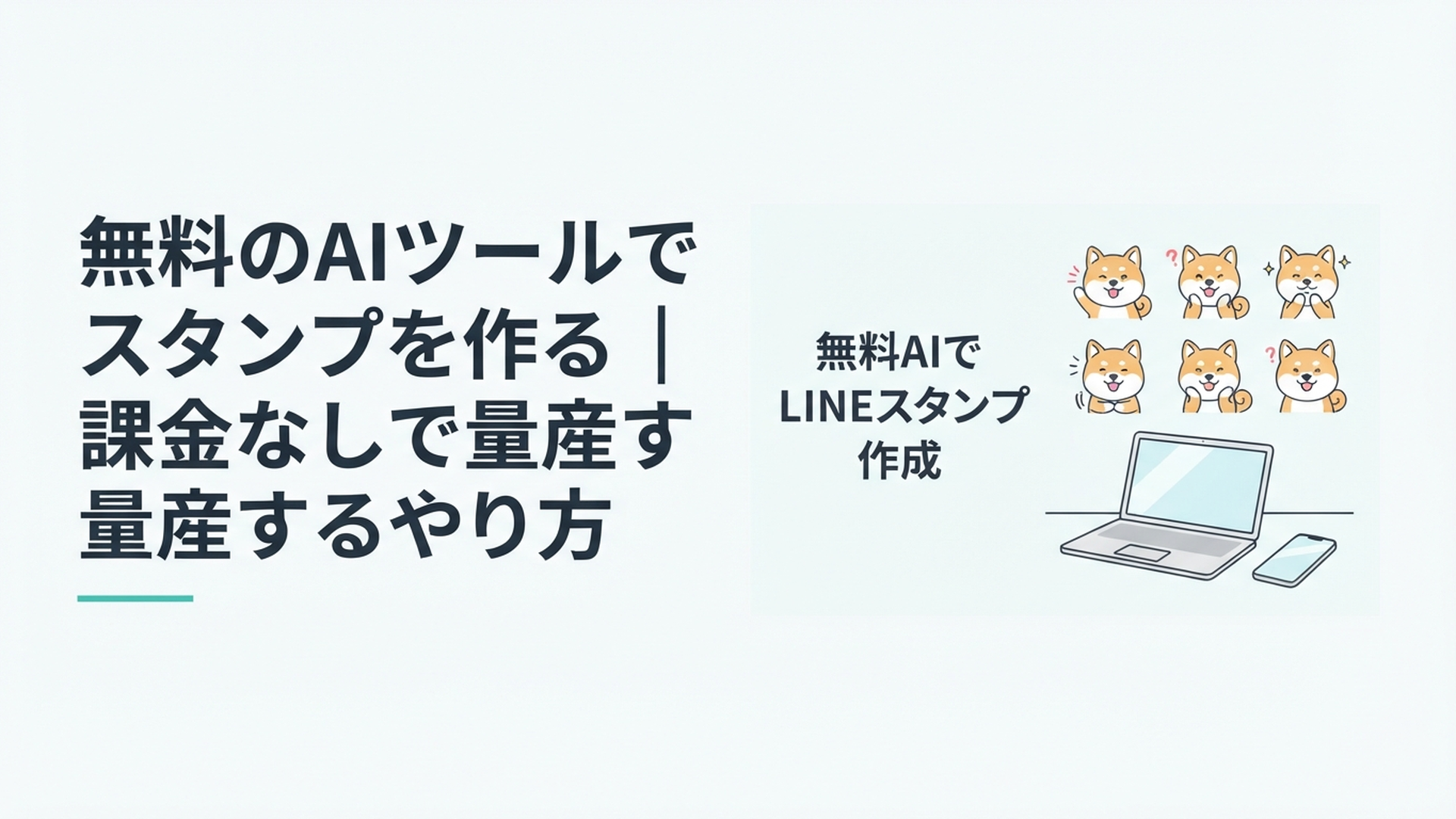
無料のAIツールを使えば、絵が描けなくてもLINEスタンプを作れます。CanvaとLINE公式アプリを組み合わせれば、課金せずに制作から申請まで進められます。
ただし、AI画像生成には無料利用の回数制限があり、背景透過など一部の機能は有料です。この記事では、無料で使えるツールの違い、スタンプ8個を効率よく作る手順、課金せずに枚数を増やすコツ、販売申請時の注意点まで整理します。
LINEスタンプを無料AIで作るなら?おすすめツール3つを比較
課金せずにLINEスタンプを作るなら、Canvaで画像を制作し、LINEスタンプメーカーで仕上げる方法がおすすめです。
AIでイラストを生成する作業と、LINEで使えるスタンプとして登録する作業は別だからです。
一方、写真をAIでイラスト化したい場合には、専用アプリという選択肢もあります。
まずは今回取り上げる3つのサービスを比較します。
| ツール | 主な機能 | 無料で使える範囲 | 注意点 |
|---|---|---|---|
| Canva | AI画像生成・文字入れ・デザイン編集 | 無料プランと対象AI機能 | AI利用回数や背景透過に制限あり |
| LINEスタンプメーカー | 画像編集・スタンプ登録・審査申請 | アプリの基本機能 | 正式スタンプには審査が必要 |
| スタンプAI | 写真からAIスタンプ画像を生成 | 無料ダウンロード・アプリ内購入あり | 生成に必要なチケットなどの条件確認が必要 |
※2026年11月23日時点の公式案内・アプリ掲載情報に基づきます。無料枠や対応機能は変更される場合があります。
CanvaはAI画像生成と編集をまとめて使える
Canva(キャンバ)は、パソコンやスマートフォンで利用できるデザインサービスです。
Canvaの公式LINEスタンプ作成ページでは、無料テンプレートやAI画像生成機能を活用して、オリジナルスタンプを制作する方法が紹介されています。
公式ページで案内されている主な特徴は次のとおりです。
- ドラッグ&ドロップで画像や文字を配置できる
- 無料の写真・イラスト素材が300万件以上ある
- 数百万点以上の無料テンプレートが用意されている
- Canva AIで文章からイラストを生成できる
- パソコンとスマホの両方で編集できる
- 完成した画像をPNG形式で保存できる
例えば、「かわいい柴犬のキャラクターデザイン」と入力すると、AIがイラストの候補を生成します。
その画像に「ありがとう」「了解です」などの文字を追加すれば、LINEスタンプ向けのデザインに加工できます。
Canvaの強みは、画像生成とデザイン編集を同じサービス内で進められることです。
AIが生成した画像に文字を入れたり、色を変更したりするために、必ずしも別の画像編集ソフトを用意する必要はありません。
ただし、Canvaの無料プランでは、AI画像生成を無制限に使えるわけではありません。
背景削除や一部のプレミアム素材などは、Canva Proの対象です。
無料で始める場合は、編集画面で有料素材を選択していないか確認しながら進めましょう。
LINEスタンプメーカーは登録・申請までできる公式アプリ
LINEスタンプメーカーは、LINEヤフーが提供する無料のスタンプ制作アプリです。
スマートフォンの写真や画像を読み込み、切り抜き、文字入れ、装飾などを行えます。
公式案内では、特別なデザイン知識がなくても、スマートフォンだけでクリエイターズスタンプを制作できると説明されています。
完成後はアプリから審査をリクエストでき、承認されればLINEスタンプショップやLINE STOREで販売できます。
LINE公式が案内する審査期間の目安は約2日間で、早ければ数時間で完了する場合もあります。
ただし、これは目安であり、審査状況や作品によって異なります。
AIで画像を作る機能そのものより、完成した画像を正式なLINEスタンプにする工程で役立つサービスです。
スタンプAIは写真から8枚をまとめて作れる
「スタンプAI」は、YUYA YOSHIDAが提供する、写真をもとにLINEスタンプ用の画像を生成するアプリです。
App Storeの掲載情報では、ペットや子どもなどの写真を使用し、イラスト風のスタンプを制作できると案内されています。
主な機能は次のとおりです。
- 写真1枚をもとにAIがイラストを生成
- 絵本風・アニメ風・アメコミ風などに対応
- 生成画像の背景を自動で透過
- 日常会話向けの8枚を一括生成
- 申請用タイトルや説明文をAIが提案
2026年11月に確認した掲載情報では、アプリの評価は5段階中4.4、評価件数は636件でした。
掲載バージョンは2.10.2で、iOS 18.6以降への対応が案内されています。
ただし、アプリは無料でダウンロードできても、すべての画像生成が無条件で無料になるとは限りません。
アプリ内購入が用意されており、生成に使用するチケットに関する説明もあります。
また、App Storeのレビューには、文字の反映やチケット処理に関する不具合の報告も掲載されています。
これらは個別の利用者による報告であり、すべての環境で発生するという意味ではありません。
写真からまとめて作りたい人には便利な選択肢ですが、課金を避けたい場合は、無料で利用できる生成回数やチケット条件を先に確かめる必要があります。
なお、このアプリで作成できるのはLINEスタンプ用の画像です。LINE Creators Marketへの申請は別途必要です。
どの無料ツールを選ぶべき?
AIイラストを自分で考えて作りたいならCanva、写真をもとにまとめて生成したいならスタンプAIが候補になります。
一方、AIで生成した画像をLINEに登録する段階では、LINEスタンプメーカーが便利です。
私なら、最初から複数の有料サービスを試すのではなく、Canvaの無料機能とLINE公式アプリの組み合わせから始めます。
これなら画像制作と登録の仕組みを理解してから、追加の機能が本当に必要か判断できます。
LINEスタンプを無料で作りたいと思っても、「制作したあとに、どう活用すればよいのか」と迷うことがあります。
スタンプ作りそのものは、無料ツールで十分に挑戦できます。ただ、副業として販売するなら、制作方法だけでなく、収益の仕組みも知っておきたいところです。
そんなときの学習先の一つが、無料の副業講義を案内している「ゼロアカ」です。
アフィリエイトや転売、投資などの講義動画を100本以上無料公開すると案内しています。LINEスタンプ制作に特化した教材ではありませんが、副業の基礎を広く学びたい人には選択肢になります。
まずは無料で学べる範囲と登録条件を確認してみてください。
⇒ ゼロアカ|無料の副業講義を確認する
無料AIでLINEスタンプを作る手順は?Canvaから申請まで解説
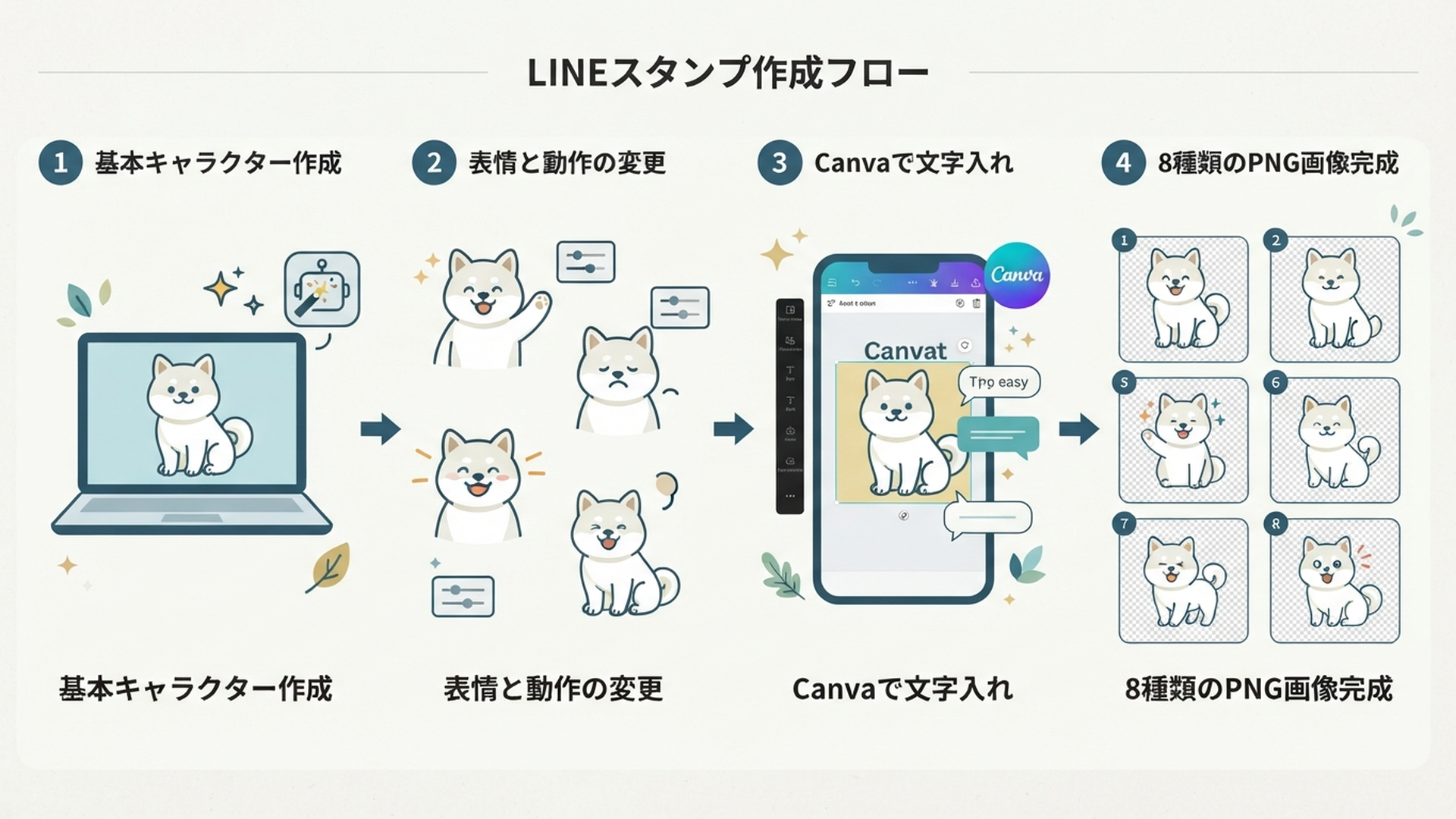
無料AIでLINEスタンプを作る流れは、キャラクターを生成し、必要な画像を編集して、LINE公式の仕組みで申請するという順番です。
最初は8個のスタンプを目標にすると、制作の流れを覚えやすくなります。
ここでは、Canvaでイラストを作る場合を例に説明します。
手順1:Canvaに無料登録してAI画像生成を開く
まず、Canvaの公式サイトかスマホアプリを開きます。
アカウントがない場合は無料登録を行い、利用可能なAI画像生成機能を探してください。
Canvaの公式ページでは、Canva AIから文章を入力して画像を生成する方法が案内されています。
ここで大切なのは、いきなり8種類のスタンプを生成しようとしないことです。
まずは、スタンプ全体の主人公になるキャラクターを1つ決めましょう。
例えば、次のようなキャラクターが考えられます。
「白い柴犬の丸いキャラクター。短い手足、黒い目、赤い首輪。シンプルな2Dイラスト。白い背景。LINEスタンプ向けのかわいいデザイン」
これは制作のために考えた入力例です。
実際の生成結果を保証するものではありませんが、見た目を具体的に指定することで、AIに希望を伝えやすくなります。
初めての場合は、人物よりもシンプルな動物キャラクターのほうが、表情や動きを展開しやすい場合があります。
手順2:AIに入力する文章を工夫する
AI画像生成では、入力する指示文を「プロンプト」と呼びます。
難しく考える必要はありません。
何を描くのか、どんな雰囲気にするのか、どのような用途なのかを文章にするだけです。
例えば、スタンプ向けのイラストを作るなら、次の要素を指定すると整理しやすくなります。
- キャラクター:白い柴犬
- 表情:笑顔
- 動作:右手を上げている
- 画風:シンプルな2Dイラスト
- 配色:パステルカラー
- 背景:単色でシンプル
- 用途:LINEスタンプ用
入力例は次のとおりです。
プロンプト例
「白い柴犬のかわいいオリジナルキャラクター。丸い顔、小さな黒い目、赤い首輪。笑顔で右手を上げている。シンプルな2Dイラスト、太めの輪郭線、パステルカラー。キャラクター全体が画面に収まる構図。背景は白一色。文字なし」
この段階では、スタンプの文字をAIに描かせない方法がおすすめです。
画像生成AIでは、日本語の文字が崩れたり、意図しない文字が入ったりする場合があるためです。
イラストはAI、文字は編集ツールと役割を分けると、修正しやすくなります。
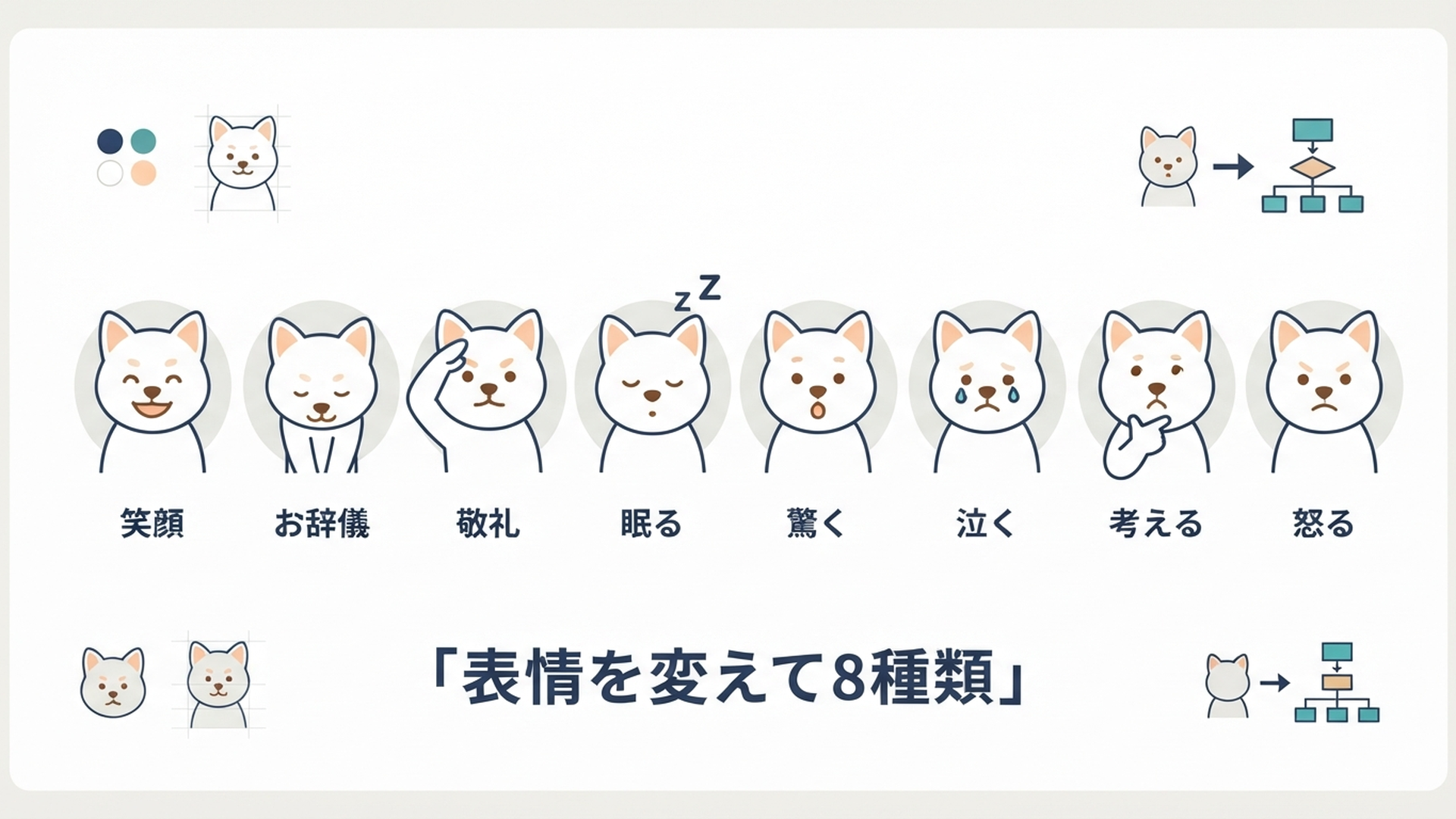
手順3:8種類の表情と動きを作る
基本となるキャラクターができたら、次はLINEで使う場面を考えます。
最初から珍しい言葉を詰め込むより、日常会話で使う機会が多い表現をそろえると実用的です。
例えば、8個セットなら次のように構成できます。
| スタンプの言葉 | キャラクターの動き |
|---|---|
| おはよう | 笑顔で手を振る |
| ありがとう | お辞儀する |
| 了解です | 敬礼する |
| おつかれさま | お茶を差し出す |
| ごめんね | 頭を下げる |
| おやすみ | 布団に入る |
| やったー | 両手を上げる |
| よろしく | 手を合わせる |
この8種類は、制作を説明するための仮の例です。
家族向けなら「ごはんできたよ」、仕事向けなら「確認しました」など、利用場面に合わせて変更できます。
AIで画像を作るときは、キャラクターの外見を毎回できるだけ同じ文章で指定しましょう。
一度にたくさんの画像を作るより、最初の数枚を見比べながら進めるほうが、仕上がりの違いに気づきやすくなります。
手順4:Canvaで文字を追加して画像を整える
AIで生成した画像をCanvaの編集画面に配置したら、文字を追加します。
Canvaでは日本語フォントも利用でき、手書き風やポップ系など、キャラクターに合う字体を選べます。
ただし、フォントは見た目だけで決めないほうがよいでしょう。
LINEスタンプは、スマートフォンのトーク画面で小さく表示されます。
そのため、装飾の多い細い文字より、太めで読みやすい文字のほうが適している場合があります。
私なら、まず「ありがとう」という文字を入れた画像を1つ作り、小さく表示して読めるか確認します。
文字が読みづらければ、フォントを太くする、文字数を減らす、配置を変えるといった調整をします。
また、背景の装飾を増やしすぎると、キャラクターや文字が埋もれてしまいます。
日常会話向けのスタンプなら、主役のキャラクターと短い言葉がすぐ伝わるデザインを優先しましょう。
手順5:PNG形式で保存する
デザインが完成したら、LINEスタンプ用の画像として保存します。
Canvaでは「共有」からダウンロードを選び、ファイル形式をPNGに設定できます。
通常のLINEスタンプでは、背景が透明なPNG画像を使用します。
ただし、Canvaのワンクリック背景透過機能は基本的に有料プランの対象です。
無料プランで背景付き画像を保存しても、そのまま透明になるわけではありません。
無料で制作を進めるなら、LINEスタンプメーカーの画像編集機能で背景を取り除く方法を検討できます。
背景が単純な画像ほど、切り抜き作業は進めやすくなります。
また、別の無料画像編集ツールを使う場合は、利用規約と保存形式を確認してください。
「無料でPNG保存できる」と「背景透過PNGを無料で保存できる」は別の条件です。
ここを混同しないことが、不要な課金を避けるポイントになります。
手順6:LINEスタンプメーカーに画像を取り込む
画像を保存したら、LINEスタンプメーカーを開きます。
公式アプリの案内に従い、新しいスタンプセットを作成し、画像を取り込みます。
取り込んだ画像は、必要に応じて切り抜きや装飾を調整できます。
スタンプが8個そろったら、タイトルや説明文などの必要事項を設定して、審査を申請する流れです。
この段階で注意したいのは、画像を作成しただけでは、正式なLINEスタンプとして利用できないことです。
LINEのトークで画像を送信するだけなら、通常の画像送信で対応できます。
しかし、スタンプ一覧から選んで送信する正式なクリエイターズスタンプとして使うには、LINEの審査と必要な手続きが伴います。
「無料AIで画像が完成した」という段階と、「LINEスタンプとして登録できた」という段階は区別して考えましょう。
AIでLINEスタンプを量産するには?課金なしで枚数を増やすコツ
無料でスタンプを量産するなら、AIにすべての画像を毎回作らせるより、基本キャラクターを固定して、表情・ポーズ・文字を変える方法が効率的です。
AI画像生成は便利ですが、無料利用には制限が設けられていることがあります。
生成回数を増やすほど、希望するデザインが必ず完成するわけでもありません。
限られた無料枠を使うなら、生成前の設計が重要になります。
量産の前にキャラクターの設定を固定する
AIで別々の画像を生成すると、同じキャラクターを指定しても顔や色が変化する場合があります。
例えば、1枚目では耳が丸く、2枚目では耳が長くなってしまうことも考えられます。
これを減らすために、キャラクターの特徴を先に文章でまとめておきます。
設定する項目は次のようなものです。
- 動物や人物などの種類
- 顔の形
- 目や鼻の特徴
- 服装やアクセサリー
- 基本カラー
- イラストのタッチ
例えば「白い柴犬、赤い首輪、黒い丸目、太い輪郭線」という設定を固定します。
各スタンプでは、表情や動作の指定だけを変更していきます。
ただし、同じ文章を使用しても、AIが必ず同一のキャラクターを再現するわけではありません。
利用できるAI機能によっては、完成画像を参照画像として使う方法もあります。
その機能が無料で利用できるかを確認し、必要に応じて活用するとよいでしょう。
AI生成と編集を分けると作業が減る
スタンプを量産するとき、すべての要素をAIで再生成する必要はありません。
例えば、キャラクターの画像が完成しているなら、文字の違いだけで複数のスタンプを作る方法があります。
同じお辞儀のポーズでも、「ありがとう」と「よろしくお願いします」では異なる会話場面に利用できます。
ただし、絵柄も言葉もほぼ同じスタンプを大量に並べると、作品としての違いが分かりにくくなります。
私が重視したいのは、画像の枚数だけを増やすのではなく、使う場面を増やすことです。
「何枚作れたか」よりも「何種類の会話に使えるか」を基準にすると、実用性のあるセットを考えやすくなります。
Canvaのテンプレートはそのまま販売しない
Canvaでは、数百万点以上の無料テンプレートが案内されています。
テンプレートを使うと文字の配置や色の組み合わせを考える手間を減らせますが、そのままLINEスタンプとして使ってよいわけではありません。
Canvaの公式ページでは、テンプレートを編集せずにスタンプへ転用することを認めていません。
また、写真やイラストなどの素材を単体でスタンプとして使うことも禁止されています。
使用する場合は、テンプレート内の文字や画像を変更し、複数の素材を組み合わせるなど、許諾条件に沿ったオリジナルデザインを制作する必要があります。
ここで大切なのは、少し文字を足せばどの素材でも販売できる、という意味ではないことです。
LINEスタンプを販売・配布する場合には、Canvaコンテンツ使用許諾契約の条件も確認しましょう。
無料素材だからといって、あらゆる販売用途に自由に使えるわけではありません。
最初から40個を目指さない
LINEの通常スタンプでは、8個、16個、24個、32個、40個という枚数が用意されています。
枚数が多ければ、それだけ制作や確認の作業も増えます。
例えば、40個を作る場合には、8個セットの5倍の画像が必要です。
これは単純な枚数の比較ですが、実際には文字の確認、背景透過、画像サイズの調整なども発生します。
AIで生成した40枚の画像に統一感がなければ、修正作業が増えてしまうこともあります。
初心者なら、まず8個を完成させて、制作から申請までの流れを確認する方法が現実的です。
そのうえで16個や24個に増やせば、どの工程に手間がかかるのか判断しやすくなります。
無料で量産するときの作業管理
スタンプを複数作る場合は、ファイル名を整理しておくと便利です。
例えば、次のように番号と用途を組み合わせます。
「01_おはよう」「02_ありがとう」「03_了解です」
これはファイル整理の一例であり、LINEが指定する命名規則ではありません。
また、画像を管理する際には、「AI生成済み」「文字入れ済み」「透過確認済み」など、制作状況を分けておく方法もあります。
この工夫は特別なアプリを使わなくてもできます。
無料のAIツールで量産する際に重要なのは、生成ボタンを何度も押すことではなく、同じ確認作業を減らす仕組みを作ることです。
AIでスタンプ画像を増やせても、販売まで考えると、別の疑問が出てくるかもしれません。
「どんな副業の仕組みがあるのか」「無料で学べる方法はないか」という疑問です。
こうした基礎知識を整理する方法として、無料講義を案内する「ゼロアカ」があります。
アフィリエイト・転売・投資など、複数の副業分野を対象にした100本以上の講義動画を無料公開すると案内しています。
LINEスタンプの量産機能を提供するサービスではありませんが、制作とあわせて副業の仕組みを学びたい人には参考になります。
利用できる講義や登録条件の最新情報は、案内ページで確認してください。
⇒ ゼロアカ|無料で学べる副業の基礎を見る
AIで作ったLINEスタンプを販売するには?サイズ・審査・費用の注意点
AIで制作したLINEスタンプも、正式に販売するにはLINEの制作ガイドラインを満たし、審査で承認される必要があります。
AIで画像を生成したという理由だけで、申請や審査が不要になるわけではありません。
無料で画像を作れた場合でも、申請前に確認しておきたい条件があります。
LINEスタンプの画像サイズと枚数
LINE Creators Marketの通常スタンプ制作ガイドラインでは、次の仕様が案内されています。
| 項目 | 仕様 |
|---|---|
| スタンプ画像 | 8・16・24・32・40個 |
| スタンプ画像サイズ | 最大370×320px |
| メイン画像 | 240×240px |
| トークルームタブ画像 | 96×74px |
| 画像形式 | PNG |
| ファイル容量 | 画像1個あたり1MB以下 |
画像はRGBカラー、縦横のサイズは偶数で制作する必要があります。
また、透過処理や画像の余白についても制作ガイドラインに沿って調整してください。
Canvaの公式記事でも370×320pxがスタンプ制作時のサイズとして紹介されていますが、これは通常スタンプの最大サイズです。
すべての画像を必ず370×320pxぴったりにしなければならないわけではありません。
ただし、規定内であっても極端に小さい画像や見づらい画像では、スタンプとしての使いやすさが損なわれます。
AI画像をそのまま保存するだけでは、これらの仕様に合わないことがあります。
申請前には画像サイズ、透過状態、容量を確認しておきましょう。
AI生成画像なら何でも販売できるわけではない
AIで作った画像であっても、著作権や肖像権などへの配慮が必要です。
LINE公式の審査ガイドラインでは、第三者の権利を侵害する作品や、審査基準に適合しない作品は承認されません。
例えば、有名キャラクターに似せたデザインを作る場合には注意が必要です。
特定の作品や企業が保有するキャラクターを、許可なくスタンプに利用してよいわけではありません。
また、実在する人物の写真をAIで加工した場合も、本人の肖像権やプライバシーなどを確認する必要があります。
家族や子どもの写真を利用する場合には、公開範囲に加えて、画像を外部サービスへアップロードする際のデータの取り扱いも確認したいところです。
さらに、AI画像生成サービス側が商用利用を認めているかも重要です。
LINE側の審査基準と、画像生成サービス側の利用条件は別々に確認する必要があります。
AIが生成したから権利上の問題がなくなるわけではありません。
LINEスタンプを審査なしで自分だけ使える?
ここは誤解しやすい部分です。
LINEスタンプを正式なスタンプとして使う場合、ショップ非公開の設定を選んだとしても、通常は審査が必要です。
Canvaの公式紹介ページには、LINEスタンプメーカーのショップ非公開設定を利用したプライベートな共有方法が紹介されています。
ただし、ショップ非公開は、LINEの審査を省略できるという意味ではありません。
LINEスタンプメーカーの公式案内では、スタンプ制作後に審査をリクエストし、承認された作品を販売・利用する流れになっています。
単に家族や友人へ画像を送りたいだけなら、PNG画像としてLINEのトークに送信する方法があります。
この場合は通常の画像送信であり、正式なLINEスタンプとして登録されるわけではありません。
一方、スタンプ一覧から選んで送信する場合は、正式な登録手続きが必要です。
「画像として送る」と「スタンプとして使う」は、似ているようで仕組みが異なります。
作ったスタンプを無料で使うための条件
LINEスタンプメーカーでは、制作した本人が無料でダウンロードできる設定が案内されています。
ただし、販売申請時の売上分配設定が関係します。
LINE公式の案内では、「有料ダウンロード/売上分配額あり」を選択した場合、制作者自身も無料ではダウンロードできません。
つまり、無料で制作したスタンプでも、設定によっては利用時に購入が必要になることがあります。
無料で自分のスタンプを使いたい場合は、申請時に無料ダウンロードの条件と売上分配設定を確認してください。
なお、制作者が無料でダウンロードできる設定でも、家族や友人まで無条件で無料になるとは限りません。
ショップ非公開にしても、共有相手の購入や利用条件が自動的に変わるわけではありません。
また、売上分配の有無は収益化にも関係します。
自分で無料利用することを優先するのか、販売による分配を希望するのか、目的に合わせた設定が必要です。
LINEスタンプの販売価格と収益の仕組み
LINEスタンプメーカーの公式ページでは、スタンプの販売価格として120円からの複数の価格帯が案内されています。
掲載されている価格帯には、120円〜、250円〜、370円〜、490円〜、610円〜があります。
ただし、価格や設定可能な内容は変更される場合があるため、申請時の最新表示を確認してください。
販売価格がそのまま制作者の収入になるわけではありません。
実際の分配額は、購入経路や販売エリア、LINEコインの換算レート、手数料などの条件によって変動します。
LINE公式ページの分配額に関する説明も、2024年5月時点の条件を用いた目安であり、特定の金額を保証するものではありません。
また、送金手数料や源泉所得税などが関係する場合もあります。
スタンプAIのような画像生成アプリで制作する場合は、画像生成にかかる費用と、LINEでの販売による分配額を分けて考える必要があります。
作成した枚数が多いからといって、販売数や収益が比例して増えるわけではありません。
AI画像生成アプリに課金する前の確認事項
無料アプリと表示されていても、追加機能や生成回数に制限がある場合があります。
特に、AI画像生成アプリでは、生成するたびにチケットやクレジットを消費する仕組みが採用されることがあります。
今回紹介したスタンプAIも、App Store上では無料ダウンロードとアプリ内購入の両方が案内されています。
アプリのレビューには、文字が正常に反映されなかった場合や、チケットの返還について困ったという報告もあります。
運営側が不具合への対応や修正について回答した例も確認できますが、すべての利用環境で問題が解消されているとは断定できません。
課金を検討する場合は、利用できる生成回数、再生成時の消費条件、エラー発生時の対応を確認しておきましょう。
また、写真をアップロードするサービスでは、プライバシーポリシーも確認してください。
アプリの掲載情報では、購入情報、位置情報、連絡先情報、ユーザーコンテンツなどが、データの取り扱いに含まれる可能性が案内されています。
実際の取り扱いは利用機能や設定によって異なるため、利用前に最新の説明を読むことが大切です。
無料で利用することだけに注目するのではなく、個人情報や作品データの扱いも含めて判断しましょう。
無料AIでLINEスタンプを量産する価値は?私の考察と今後の見通し
AIを使ったLINEスタンプ制作の価値は、短時間で画像を大量生成できることだけではありません。絵を描く技術がなくても、オリジナルの表現を試せることにあると私は考えています。
Canvaは、無料テンプレートとAI画像生成を組み合わせた制作方法を公式に案内しています。
LINEスタンプメーカーも、スマートフォンだけで画像編集から審査申請まで進められる仕組みを提供しています。
さらに、スタンプAIのように写真から8枚を一括生成できるサービスも登場しています。
こうしたサービスを比較すると、LINEスタンプ制作の作業は大きく変わりつつあると感じます。
以前なら画像編集ソフトの操作やイラスト制作の知識が必要だった部分を、AIやテンプレートで補えるようになってきたからです。
ただし、私はAIで大量に作れることと、使われるスタンプを作れることは別の問題だと考えています。
量産できる時代ほど「使い道」の設計が重要になる
AI画像生成ツールを使えば、さまざまな表情やポーズのキャラクター画像を作れます。
しかし、LINEスタンプは画像を鑑賞するためだけのものではありません。
トークの中で気持ちや返事を伝えるために使うものです。
例えば、見た目がかわいくても、文字が読みづらかったり、使う場面が限られたりすると、日常会話では選びにくい場合があります。
逆に、シンプルなデザインでも「了解です」「確認しました」「おつかれさま」のように利用場面が明確なら、使い道を想像しやすくなります。
私なら、スタンプの企画を考える際に、生成した画像の美しさだけではなく、会話での使いやすさを優先します。
これはAIの性能だけでは決まりません。
使う人がどのような場面で、どんな言葉を送りたいのかを考える必要があります。
つまり、AIが制作を助けるほど、人間が担当する「企画」の価値が相対的に高くなると考えられます。
無料で量産するなら制作コストを時間でも考える
「課金なし」と聞くと、費用が一切かからないように感じるかもしれません。
しかし、無料ツールでも制作には時間が必要です。
AIへの指示文を考えたり、生成画像を選び直したり、背景を透過したりする作業は残ります。
例えば、8個のスタンプを作る場合でも、画像の統一感がなければ何度も修正が必要になるかもしれません。
ここで私が提案したいのは、無料AIを使った制作では、生成回数だけでなく修正回数も記録することです。
これは特別な分析ツールを必要としない方法です。
例えば、1セット制作したあとに、次の内容を簡単にメモします。
- AIで画像を生成した回数
- 作り直した画像の枚数
- 文字の修正が必要だった枚数
- 背景透過に手間がかかった画像
- 完成までに時間を使った工程
こうした記録があれば、次回から改善する場所を考えやすくなります。
画像生成そのものより文字入れに時間がかかっているなら、文字のテンプレートを整える方法が考えられます。
背景透過が負担なら、最初から切り抜きやすい背景を指定する工夫もできます。
無料で使える機能が限られている場合こそ、作業手順を改善する価値があります。
この考え方は、私が実践しているアフィリエイトブログや楽天ROOMにも通じるものだと感じます。
作業量を増やすことだけでなく、何が必要で、どこを改善できるかを整理する視点です。
ただし、私は個人事業主として本業を営みながらアフィリエイトブログと楽天ROOMに取り組んでいますが、この記事で紹介した各スタンプ制作サービスの個別の使用結果や収益実績を報告しているわけではありません。
ここで述べているのは、公式情報をもとに整理した制作方法と、そこから考えた私自身の見解です。
AIスタンプの販売は副業になる?
LINEスタンプの販売には、売上の分配を受けられる仕組みがあります。
そのため、AIを活用したLINEスタンプ制作は、オンライン副業の選択肢として検討できます。
ただし、制作したスタンプが売れるかどうかは別の問題です。
販売するには審査を通過する必要があり、作品の魅力や利用者の需要によって結果は変わります。
LINE公式ページには、SNSでの紹介などを通じて大きな売上分配額を受け取っているクリエイターの存在も案内されています。
しかし、それは一部の事例であり、初心者が同じ成果を得られるという意味ではありません。
私としては、初めて取り組むなら収益額を先に目標にするより、まず8個のスタンプを完成させることをおすすめします。
その過程で、AI画像生成の特徴、デザイン編集、申請条件を理解できます。
完成までの手間を把握したうえで、販売を続ける価値があるか判断するほうが、必要以上に費用をかけずに済みます。
今後はAI生成よりもキャラクターの統一感が差になる
AIツールが進化すれば、スタンプ画像を作るための操作はさらに簡単になる可能性があります。
すでにスタンプAIでは、写真1枚から8枚を一括生成する機能が案内されています。
Canvaでも、AI生成画像を編集してスタンプに活用する方法が紹介されています。
こうした流れを考えると、単に画像を生成できることだけでは、作品の違いを示しにくくなると考えられます。
今後は、キャラクターの世界観、使いやすい言葉、画像全体の統一感などが、制作上の重要な要素になりそうです。
例えば、同じ動物キャラクターでも、家族向け、仕事向け、友人向けでは適した言葉が変わります。
その違いを意識して制作すれば、同じキャラクターを使ったシリーズ展開も考えられます。
ただし、同じ画像や表現を少し変えただけの作品を大量に申請すればよいということではありません。
LINEの審査基準と利用者にとっての実用性を踏まえ、1セットごとに明確な違いを持たせることが必要です。
私は、無料AIツールを使う場合こそ、最初の企画に時間をかける価値があると考えています。
まとめ:無料AIでLINEスタンプを作るなら8個から始めよう
無料のAIツールを使えば、特別なイラスト制作ソフトを購入しなくても、LINEスタンプ作りに挑戦できます。
Canvaでは、AI画像生成や無料テンプレート、文字入れ機能を利用できます。
LINEスタンプメーカーでは、完成した画像の編集やLINEへの申請ができます。
写真から一括生成したい場合には、スタンプAIのような専用アプリも候補になります。
ただし、無料枠や課金条件、画像の商用利用、LINEの審査条件は事前に確認が必要です。
まずは1つのオリジナルキャラクターで8個のスタンプを完成させること。 それが、費用を抑えながら制作の流れを理解するための第一歩です。
よくある質問
LINEスタンプはAIを使えば完全無料で作れますか?
Canvaの無料プランやLINEスタンプメーカーを利用すれば、課金せずに画像制作や登録手続きを進めることは可能です。
ただし、AI生成回数や背景透過機能には制限があり、選択する素材やサービスによっては費用が発生します。
AIで作ったLINEスタンプは審査なしで使えますか?
正式なLINEスタンプとして利用する場合は、原則としてLINEの審査が必要です。
ショップ非公開にしても審査が省略されるわけではありません。単なる画像としてトークに送信する場合は、スタンプ登録は不要です。
無料AIで作ったLINEスタンプを販売しても大丈夫ですか?
利用したAIサービスや素材の商用利用条件を満たし、LINEの審査で承認されれば販売できます。
ただし、AI生成画像であっても著作権や肖像権への配慮が必要です。販売前にそれぞれの利用規約とガイドラインを確認してください。
無料AIでLINEスタンプを作る方法が分かったら、まずは8個の制作に挑戦してみてください。
実際に作ってみることで、画像生成や編集にどれくらい手間がかかるかを判断できます。
さらに、副業としての活用にも関心があるなら、制作以外の仕組みを学ぶことも次の選択肢です。
「ゼロアカ」は、アフィリエイト・転売・投資などを対象とした100本以上の無料講義動画を案内する副業学習サービスです。
LINEスタンプ販売の成果を保証するものではありませんが、いきなり有料教材を購入せず、副業の基礎知識を整理したい人には参考になります。
最新の無料公開内容と登録条件を確認し、必要だと感じる内容から学んでみてください。
⇒ ゼロアカ|副業の無料学習を始める
この記事を書いた人:やま
副業情報を調べて試す実践リサーチャー。
個人事業主として本業に取り組みながら、アフィリエイトブログの運営と楽天ROOMを実践しています。
副業に関する有料・無料の情報を調査し、実践している内容と調査によって確認した内容を区別して発信しています。
情報があふれる時代だからこそ、費用・条件・メリット・デメリットを整理し、初心者が自分で納得して判断できる情報を届けることを大切にしています。