※本記事はプロモーションを含みます
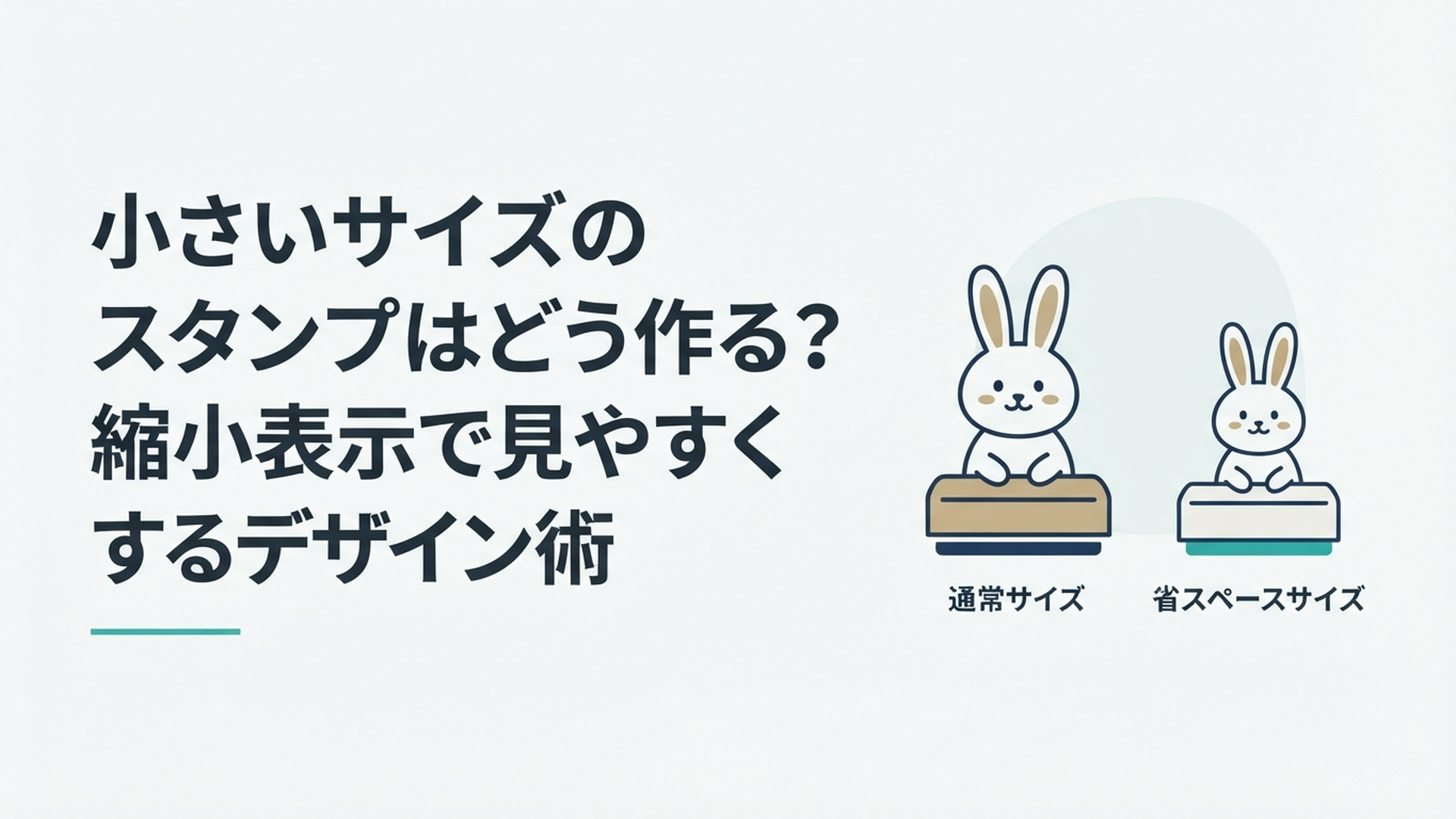
LINEスタンプは、通常の最大サイズより小さく作ることができます。横370px×縦160pxなどの省スペース設計なら、トーク画面を圧迫せず、見やすいスタンプを目指せます。
ただし、小さくするほど文字や表情が伝わりにくくなるため、画像サイズだけでなく、余白・線の太さ・文字の配置を調整することが重要です。
この記事では、LINE公式の制作ガイドラインをもとに、小さいスタンプのサイズ設定、作り方、縮小表示でも見やすいデザインのコツ、申請前の確認方法を解説します。
小さいLINEスタンプのサイズは何px?公式ルールとおすすめの大きさ
小さいLINEスタンプを作るなら、横370px×縦160pxが最初に試しやすいサイズです。
LINE Creators Marketでは、通常の静止画スタンプの最大サイズを横370px×縦320pxと定めています。
これは必ず最大サイズで作らなければならないという意味ではありません。
規定の範囲内であれば、縦幅を小さくした省スペーススタンプも制作できます。
LINE公式が定める画像サイズ
LINE Creators Marketの静止画スタンプ制作ガイドラインでは、必要な画像とサイズが次のように定められています。
| 画像の種類 | 必要数 | サイズ |
|---|---|---|
| スタンプ画像 | 8・16・24・32・40個から選択 | 最大370×320px |
| メイン画像 | 1個 | 240×240px |
| トークルームタブ画像 | 1個 | 96×74px |
スタンプ画像は選択した個数をそろえる必要があります。
メイン画像は販売ページなどで使用され、トークルームタブ画像はスタンプを選択する部分に表示される画像です。
小さいスタンプを作る場合でも、この3種類の画像を区別して準備しましょう。
また、公式の制作規定には次の条件があります。
- 画像形式はPNG
- 画像の縦横サイズは偶数
- 解像度は72dpi以上
- カラーモードはRGB
- 背景は透過
- 画像1個あたり1MB以下
- イラストの周囲に約10pxの余白を設ける
- ZIPファイルで一括登録する場合は60MB以下
LINEでは画像が自動的に縮小されるため、偶数のピクセル数で作ることが求められています。
なお、370×320pxは画像全体の上限であり、イラストそのものを端まで描くサイズではありません。
周囲の余白も含めて考える必要があります。
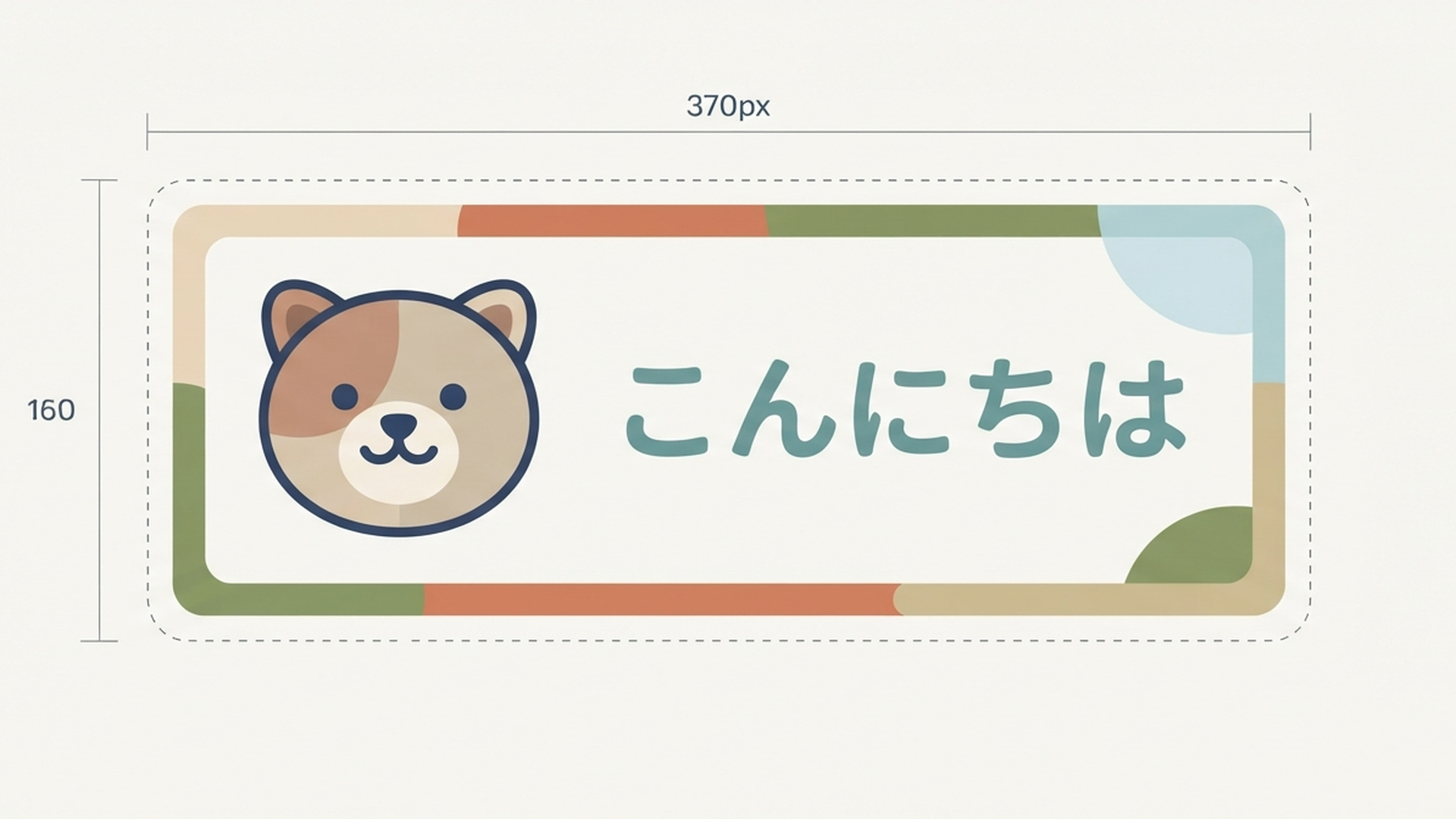
省スペーススタンプなら370×160pxが目安
省スペーススタンプとは、一般的なスタンプよりも表示領域を小さくしたデザインのことです。
過去にLINE Creators Marketで開催された省スペーススタンプ特集では、縦幅が通常の半分程度以内という考え方が示されていました。
この条件を参考にすると、横370px×縦160pxが制作時の目安になります。
ただし、これは現在の通常スタンプすべてに義務付けられた専用サイズではありません。
縦160pxにしなければならないわけではなく、デザインによってサイズを調整できます。
例えば、次のような設定が考えられます。
| 作成サイズ | デザイン例 | 特徴 |
|---|---|---|
| 370×160px | 短い敬語・挨拶 | 横長でコンパクト |
| 370×180px | 文字と顔の組み合わせ | 縦方向に少し余裕がある |
| 320×160px | 文字中心のスタンプ | 横幅も抑えられる |
| 240×160px | 一言メッセージ | 小さな構成に向く |
| 200×200px | キャラクターの顔 | 正方形に近い配置 |
これらは公式が個別に推奨しているサイズではなく、制作を始めるための設計例です。
実際に使う際は、LINE公式のスタンプシミュレータで表示を確認してください。
小さく作れば必ず見やすくなるわけではない
省スペーススタンプには、トーク画面をコンパクトに見せやすいという利点があります。
短い挨拶や返事を中心にしたデザインなら、比較的小さな表示領域でも意味が伝わるでしょう。
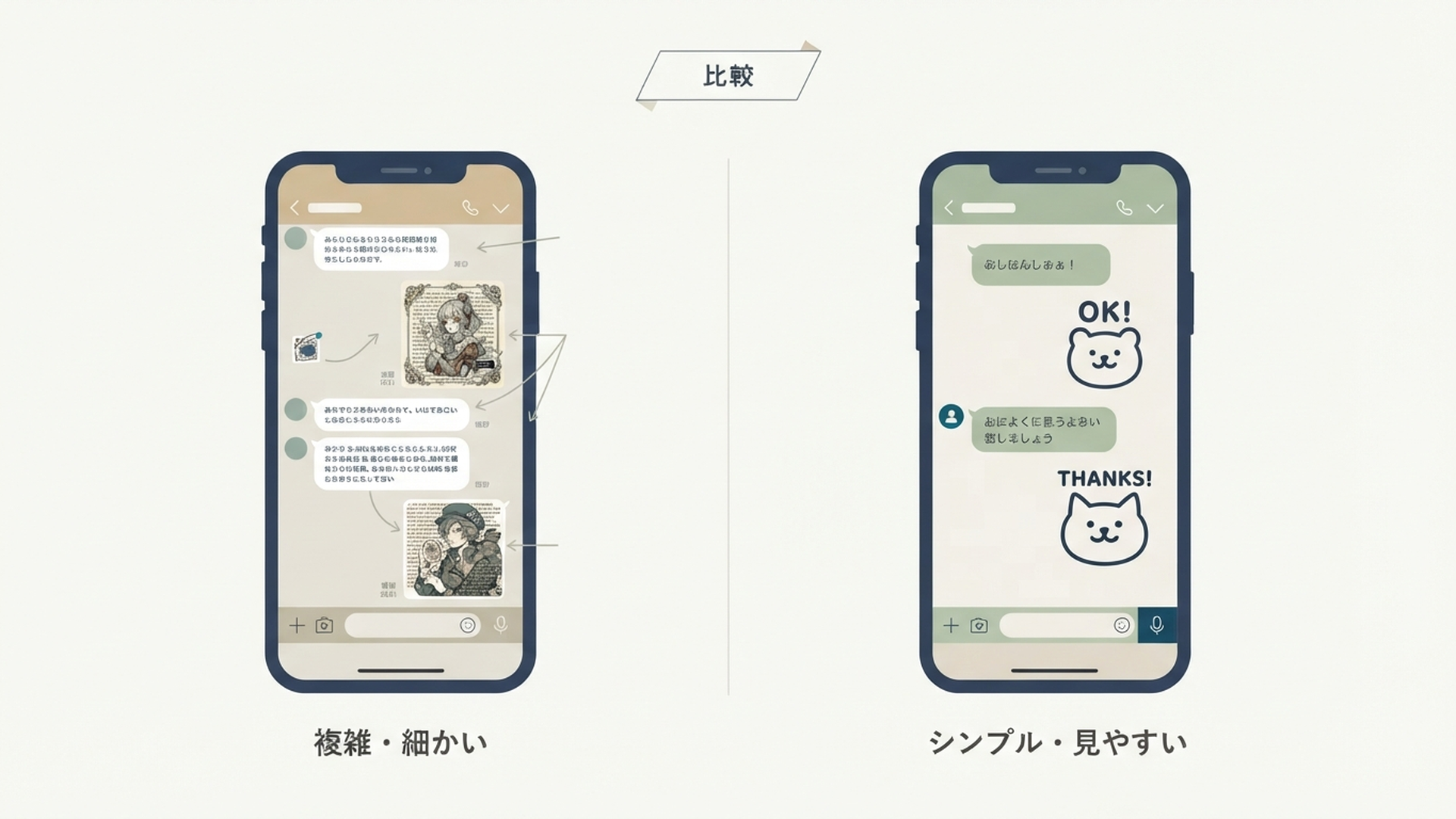
一方、小さい画像に多くの文字や細かいイラストを入れると、縮小表示で読みにくくなることがあります。
LINEの制作ガイドラインでも、横長すぎる画像や、細部を判別しにくい全身キャラクターなどは、視認性の悪い例として挙げられています。
つまり、サイズを小さくすること自体が目的ではありません。
少ない表示面積でも、気持ちやメッセージが伝わることが大切です。
私は、小さいスタンプを作るときほど、最初に文字数とイラストの情報量を減らすべきだと考えています。
画像サイズは後から変更できますが、複雑な構図を簡単な構図に直すには、描き直しが必要になるからです。
小さいLINEスタンプを作りたいけれど、制作ソフトや教材に費用をかけるべきか迷う方もいるでしょう。
まずはこの記事のサイズ表を参考に、無料で使える制作環境から試す方法があります。
また、スタンプ制作をきっかけに、ほかのネット副業についても知りたい方には「副業アカデミー ゼロアカ」という学習サービスも選択肢になります。
公式案内では、アフィリエイト・転売・投資などの講義動画100本以上を無料公開すると紹介されています。
LINEスタンプのサイズ調整を直接教えるサービスではありませんが、副業の基礎知識を広げたい方には参考になるでしょう。
無料公開の範囲や登録条件など、最新の内容はリンク先で確認してください。
⇒ ゼロアカ|無料で副業の基礎を学ぶ
小さいLINEスタンプの作り方は?画像作成からPNG保存まで
小さいLINEスタンプは、キャンバスの設定、イラスト作成、背景透過、PNG保存の順番で作れます。
難しい機能を最初から覚える必要はありません。
まずは1枚だけ試作し、スマートフォンで見やすい大きさになっているか確認するのがおすすめです。
① 使う制作ツールを決める
小さいスタンプを作る方法には、スマートフォンで制作する方法と、パソコンのお絵描きソフトを使う方法があります。
LINE公式の「LINEスタンプメーカー」は、スマートフォンでスタンプを作成するためのアプリです。
一方、画像サイズやレイヤーを細かく調整したい場合は、一般的なお絵描きソフトも候補になります。
例えば、次のようなツールがあります。
- LINEスタンプメーカー:スマートフォンで作成・申請したい方向け
- CLIP STUDIO PAINT:イラストや文字を細かく編集したい方向け
- GIMP:パソコンで画像編集を始めたい方向け
- Photoshop:画像加工やレイヤー編集を行いたい方向け
- ibisPaint:スマートフォンなどでイラストを描きたい方向け
ツールによって、料金、対応端末、画像サイズの設定方法が異なります。
制作ソフトの料金や無料利用条件は変わることがあるため、導入前に各公式案内を確認してください。
小さいスタンプの作り方を覚えるだけなら、最初から高機能な有料ソフトを購入する必要はありません。
ただし、アプリによってはキャンバスのサイズ指定や保存方法が制限される場合があります。
370×160pxのような独自サイズで制作できるかを、ツール選びの基準にするとよいでしょう。
② キャンバスを370×160pxに設定する
ここでは、横370px×縦160pxの省スペーススタンプを作る場合を例にします。
お絵描きソフトで新規画像を作成し、次のように設定します。
- 横幅:370px
- 縦幅:160px
- 解像度:72dpi以上
- カラーモード:RGB
- 背景:透明
背景を白く塗りつぶすのではなく、透過状態で作成することがポイントです。
多くのお絵描きソフトでは、透明部分が白とグレーの市松模様で表示されます。
最初から背景を透明にしておけば、後から不要な背景を削除する作業を減らせます。
ただし、ソフトによって透明キャンバスの作成方法は異なります。
使用しているアプリの新規作成画面で、背景色や透明設定を確認してください。
③ 周囲に約10pxの余白を確保する
LINE公式では、トリミング後の画像の外枠と、イラストなどの内容との間に約10pxの余白を設けるよう案内しています。
これは、スタンプが画面の端に詰まった印象になるのを防ぎ、上下左右のバランスを整えるためのものです。
370×160pxで作る場合、上下左右に10pxずつ余白を取ると、主なデザインを配置できる範囲は次のようになります。
横幅:370−20=350px
縦幅:160−20=140px
つまり、約350×140pxの範囲に文字とイラストを配置するイメージです。
ただし、これは余白を計算するための例であり、すべての文字やイラストを必ずその枠いっぱいに収める必要はありません。
文字を中央に配置したり、キャラクターを少し大きく描いたりしても構いません。
重要なのは、画像全体のバランスが崩れないことです。
④ セリフとキャラクターを配置する
小さいスタンプでは、複雑なイラストよりも簡単な表情やメッセージが向いています。
例えば「ありがとう」というスタンプなら、笑顔のキャラクターと文字を横並びに配置する方法があります。
仮のデザイン例としては、左側に小さな動物の顔、右側に「ありがとう」の文字を置く構図です。
人物やキャラクターの全身を描く必要はありません。
顔と表情だけでも、感謝の気持ちは十分に伝えられます。
スタンプを8個作る場合も、毎回まったく異なるキャラクターを描く必要はありません。
同じキャラクターの顔を基本にして、目や口、セリフを変更すると、シリーズ全体の統一感を出しやすくなります。
ただし、変化が少なすぎると各スタンプの違いが分かりにくくなります。
「ありがとう」「了解」「おつかれさま」のように、用途が異なるメッセージを組み合わせるとよいでしょう。
⑤ PNG形式で保存する
完成した画像は、PNG形式で書き出します。
JPEG形式では背景の透明情報を扱えないため、透過が必要な通常スタンプ画像には適していません。
CLIP STUDIO PAINTを使用する場合は、画像を書き出す前に、背景として使われている用紙レイヤーを非表示にします。
そのうえで「画像を統合して書き出し」からPNGを選択します。
保存後は、次の項目を確認してください。
- ファイル形式がPNGになっている
- 横幅と縦幅が偶数になっている
- 画像の背景が透明になっている
- 画像の容量が1MB以下になっている
- 周囲の余白が確保されている
- 文字やイラストが途中で切れていない
特に注意したいのは、編集画面では背景が透明でも、書き出し設定によって白い背景が付いてしまう場合です。
保存したファイルを再度開き、透明部分が残っていることを確かめましょう。
縮小表示でも見やすいLINEスタンプのデザイン術
小さいLINEスタンプで最も重要なのは、小さく表示された状態でも、文字と感情が一瞬で伝わるデザインにすることです。
制作画面で大きく表示していると、細かな線や小さな文字まできれいに見えます。
しかし、実際のLINEトーク画面では表示サイズが変わるため、同じ見え方になるとは限りません。
文字は短く、太く、読みやすくする
小さいスタンプでは、長い文章を入れないほうが読みやすくなります。
例えば、次の2つを比較してみましょう。
「本日はありがとうございました。またよろしくお願いいたします」
「ありがとうございます!」
どちらも感謝を伝える言葉ですが、小さいスタンプに配置しやすいのは後者です。
短い言葉にすることで、文字を大きく表示できます。
また、文字の線が細すぎると、縮小した際に見えにくくなることがあります。
文字の種類を選ぶ際は、装飾の多さよりも読みやすさを優先してください。
手書き風の文字を使う場合も、線の太さや文字間隔を調整するとよいでしょう。
ただし、文字を太くすれば必ず読みやすくなるわけではありません。
文字同士の隙間がつぶれるほど太くすると、かえって判別しにくくなります。
文字の大きさ、太さ、間隔をセットで調整することがポイントです。
文字にフチを付けて背景との差を出す
LINEスタンプでは、文字に白いフチを付ける方法があります。
例えば、青い文字の周囲に白いフチを付けると、キャラクターと文字が少し重なっていても、文字の形を区別しやすくなる場合があります。
CLIP STUDIO PAINTには、レイヤーの境界にフチを付ける機能があります。
文字用のレイヤーを分けておけば、文字の色やフチの太さを後から調整できます。
ただし、フチが太すぎると文字が膨らんで見え、隣の文字とつながることがあります。
小さいスタンプでは、フチを付けた後の表示確認も必要です。
また、LINEのトーク画面は利用者の設定によって背景の色合いが変わります。
白っぽい背景だけでなく、暗い背景でも文字やイラストが見えるか確認しましょう。
色数は少なく、輪郭をはっきりさせる
小さい画像に多くの色を使うと、細部が複雑になりやすくなります。
最初は3色程度を基本にすると、配色を整理しやすいでしょう。
例えば、仮のキャラクターデザインなら、次のような組み合わせが考えられます。
- メインカラー:落ち着いた茶色
- アクセントカラー:やわらかいピンク
- 輪郭や文字:濃いネイビー
ここで重要なのは、使用する色の数そのものではありません。
背景と輪郭、文字とイラストの明るさに差があることです。
淡い色だけで構成すると、トーク画面で輪郭が見えにくくなることがあります。
LINE公式の制作ポイントでも、淡色ばかりで全体のバランスを欠いた画像は避けるべき例として挙げられています。
かわいらしい雰囲気を残したい場合でも、輪郭や文字には適度に濃い色を使うとよいでしょう。
全身よりも顔や上半身を大きく描く
小さいスタンプでは、キャラクターの全身を入れると表情が目立たなくなる場合があります。
特に、頭身が高いキャラクターは、縮小されたときに顔の面積が小さくなります。
LINE公式でも、8頭身のキャラクターを全身で描いた例などを、視認性に注意が必要なデザインとして紹介しています。
感情を伝える目的なら、顔や上半身を中心に描く方法が考えられます。
例えば、驚きを表すスタンプなら、目を大きく開いた顔だけでも意味が伝わります。
うなずくスタンプなら、頭と肩の動きを想像できるような角度を付けるとよいでしょう。
全身を描くこと自体が禁止されているわけではありません。
小さい画像でも表情が判別できるよう、必要な部分を大きく見せるという考え方です。
横長のキャンバスを無理に埋めない
370×160pxのキャンバスは横長です。
そのため、左右の端までイラストや文字を詰め込みたくなるかもしれません。
しかし、横幅を使い切ることが正解とは限りません。
短い言葉なら、中央に大きく配置するだけでも十分です。
小さなキャラクターと文字を組み合わせる場合も、両者の間に余白を設けると見やすくなります。
私は、小さいスタンプのデザインでは、余白を「何も描いていない場所」ではなく、メッセージを読みやすくするための空間として扱うことが大切だと考えています。
文字と絵を詰め込むほど情報量は増えますが、見る人が理解しやすくなるとは限りません。
小さいスタンプとLINE絵文字はどう違う?
小さいスタンプを制作する際、LINE絵文字との違いも気になるところです。
通常の静止画スタンプは、最大370×320pxの範囲内で制作します。
一方、LINE絵文字には、スタンプとは異なる画像サイズや制作ガイドラインがあります。
絵文字は主に文章の中で使われることを想定した形式です。
小さいスタンプを作ったからといって、自動的にLINE絵文字になるわけではありません。
トーク画面で短い返事をコンパクトに送りたいなら省スペーススタンプ、文章の中に表情や記号を組み合わせたいなら絵文字、と用途から考えると選びやすくなります。
また、通常スタンプとアニメーションスタンプでは必要な画像形式やサイズが異なります。
今回紹介しているPNG形式の作り方は、静止画スタンプを対象としています。
LINEスタンプを作るときは、画像のサイズだけでなく、文字の配置や制作ツールの使い方も覚える必要があります。
一つずつ調べるのが大変な場合は、必要な知識を無料で学べるものから選ぶと、学習費用を抑えやすくなります。
LINEスタンプ制作とは別に、副業全体の学び方を整理したい方には「副業アカデミー ゼロアカ」もあります。
アフィリエイト・転売・投資などの分野について、100本以上の講義動画を無料公開すると案内されているサービスです。
スタンプ制作専用の教材ではありませんが、ネットで取り組める副業の種類を比較したい方には、一つの情報収集先になるでしょう。
公開内容や無料で利用できる条件は変更される可能性があるため、最新情報はリンク先で確かめてください。
⇒ ゼロアカ|副業講義の内容を確認する
小さいスタンプが見えにくい原因は?縮小表示の確認方法
小さいLINEスタンプの見やすさは、完成画像を実際のトーク画面に近い状態で確認することで判断しやすくなります。
画像編集ソフトの拡大画面だけで完成と判断しないようにしましょう。
LINE Creators Marketでは、作成したスタンプをトークルームでの表示に近い状態で確認できる「スタンプシミュレータ」が提供されています。
LINE公式スタンプシミュレータで確認する
スタンプシミュレータは、制作した画像がLINEのトークルームでどのように見えるかを確認するためのツールです。
確認の流れは次のとおりです。
1. 省スペーススタンプをPNG形式で保存する
2. LINE Creators Marketのスタンプシミュレータを開く
3. 作成した画像を読み込む
4. トーク画面での大きさや配置を確認する
5. 読みにくい部分を修正して再確認する
特に確認したいのは、文字の大きさと輪郭の見え方です。
例えば、制作画面では「ありがとうございます」と読めていても、縮小表示では文字が詰まって見える場合があります。
その場合は、単に画像を大きくするのではなく、文字の配置や表現を変更してみましょう。
「ありがとう」に短縮するだけでも、文字を大きくできる余地が生まれます。
縮小すると文字がつぶれる場合
文字がつぶれて見える原因には、文字サイズが小さい、線が細い、文字間隔が狭いといった要素があります。
まずは、文字の太さを調整します。
それでも改善しない場合は、文字数を減らす方法が考えられます。
例えば「おつかれさまでした」を「おつかれさま」に変更するだけでも、配置の自由度が上がります。
ただし、メッセージの意味が変わるほど短縮する必要はありません。
使う場面を考えながら、自然な表現を選びましょう。
文字の一部がイラストと重なっている場合は、文字専用のレイヤーを動かす方法もあります。
制作段階で文字とイラストを別々のレイヤーにしておくと、修正しやすくなります。
イラストが小さすぎる場合
顔の表情が判別しにくい場合は、キャラクターを大きく描き直す方法があります。
例えば、全身を描いたデザインを、顔と上半身だけの構図へ変更します。
小さな手足や服の装飾を省略することでも、全体の印象を整理できます。
ただし、キャラクターを拡大すると、余白が不足する場合があります。
そのため、拡大後は画像の外枠から約10pxの余白が確保できているか確認しましょう。
また、極端に小さい画像を後から拡大すると、輪郭が粗くなることがあります。
最初から適切なサイズで描くか、拡大しても品質を保ちやすい制作方法を使うとよいでしょう。
背景によって見え方が変わる場合
白い背景では見やすいスタンプでも、暗い背景では輪郭が分かりにくくなることがあります。
例えば、黒い文字だけで構成されたスタンプは、背景によって読みにくくなる可能性があります。
反対に、白い文字だけのデザインも、明るい背景では目立ちにくくなります。
このような場合は、文字の周囲にフチを付けたり、輪郭色を変更したりする方法があります。
背景の明るさが変わっても、主要な部分が区別できることを目指しましょう。
サイズだけでなく「文字の面積」を比較する
小さいスタンプの見やすさを考えるうえで、私が重要だと考えるのは、画像全体に対して文字がどれくらいの面積を占めているかです。
同じ370×160pxの画像でも、文字が大きく配置されているものと、小さく配置されているものでは印象が異なります。
例えば、次の2種類を仮に作って比較します。
A:大きな「了解!」の文字を中央に配置する
B:小さな動物の全身と「了解しました」の文字を配置する
どちらも同じキャンバスサイズですが、縮小表示ではAのほうが文字を判別しやすい可能性があります。
これは実測された優劣ではなく、デザインを比較するための仮の例です。
制作する際は、両方を同じシミュレータで表示して確認するとよいでしょう。
キャンバスのピクセル数と、実際に見える文字の大きさは別の問題です。
この違いを意識すると、小さいスタンプでも読みやすいデザインを考えやすくなります。
小さいLINEスタンプを販売するには?登録と審査で注意すること
小さいLINEスタンプも、通常の静止画スタンプと同じように、LINE Creators Marketから登録・審査申請できます。
ただし、画像サイズを小さくしただけで審査に通るわけではありません。
画像の仕様に加え、スタンプの内容や登録情報もガイドラインに沿っている必要があります。
スタンプは8個から制作できる
LINE Creators Marketでは、通常の静止画スタンプについて、8・16・24・32・40個から必要数を選択できます。
初心者が小さいスタンプを試作する場合は、8個のセットから考える方法があります。
例えば、日常会話で使う敬語スタンプなら、次のような構成が考えられます。
| スタンプ | メッセージ | デザイン例 |
|---|---|---|
| 1 | おはようございます | 笑顔 |
| 2 | ありがとうございます | おじぎ |
| 3 | 了解です | うなずく顔 |
| 4 | おつかれさまです | 温かい飲み物 |
| 5 | よろしくお願いします | おじぎする顔 |
| 6 | おやすみなさい | 眠そうな顔 |
| 7 | すみません | 困った表情 |
| 8 | はい! | 元気な表情 |
これは8個のセットを考えるための仮の構成です。
実際には、どのような人が使うスタンプなのかを考えて、言葉や表情を選びましょう。
なお、LINE公式では、審査をリクエストした後はスタンプの個数を変更できないと案内しています。
作成途中で個数を増減する予定がある場合は、申請前に確定してください。
メイン画像とタブ画像も作成する
スタンプ画像を8個作っただけでは、登録に必要な画像はそろいません。
メイン画像とトークルームタブ画像も準備する必要があります。
メイン画像は240×240pxです。
スタンプの内容やキャラクターが分かるように、代表的なデザインを使用するとよいでしょう。
一方、トークルームタブ画像は96×74pxです。
小さな表示領域なので、複数のキャラクターや長い文字を詰め込むと、見えにくくなることがあります。
メイン画像とタブ画像は、同じキャラクターを使用して統一感を出す方法もあります。
特にタブ画像では、顔や特徴的な部分だけを表示する構図が向いています。
タイトルと説明文には文字数制限がある
LINE Creators Marketでは、スタンプの登録時にタイトルや説明文などを入力します。
公式の制作ガイドラインに示されている文字数の上限は、次のとおりです。
| 項目 | 文字数の上限 |
|---|---|
| スタンプタイトル | 40文字 |
| クリエイター名 | 50文字 |
| スタンプ説明文 | 160文字 |
| コピーライト | 50文字 |
公式ガイドラインでは、全角文字は2文字として数えられ、コピーライトは英数字のみとされています。
また、登録する言語によって入力する情報も異なります。
日本語で販売したい場合でも、登録画面で必須になっている英語の項目があるため、入力内容を確認しましょう。
タイトルは、スタンプの特徴が分かるものにするとよいでしょう。
例えば「シンプル敬語の省スペーススタンプ」のように、内容と用途が分かる表現が考えられます。
ただし、実際のスタンプに含まれていない特徴をタイトルに入れることは避けてください。
小さいスタンプでも審査ガイドラインを守る
LINEの審査ガイドラインでは、日常会話で使いにくいものや視認性が悪いものなどが、審査上の問題になる可能性があります。
小さいスタンプでは、特に文字の読みやすさやイラストの判別しやすさに注意が必要です。
また、LINE Creators Marketでは、宣伝を目的とした有料スタンプの販売を認めていません。
例えば、販売日の告知などをスタンプ画像やタイトルに入れることは、制作ルールに反する場合があります。
企業ロゴだけを掲載する内容や、購入者に個人情報・IDの提供を求める内容も禁止されています。
さらに、LINE以外のメッセンジャーサービス名や、それらに類似する名称などについても制限があります。
小さいスタンプでは画像内に入れられる情報が限られますが、だからといって登録タイトルや説明文で宣伝を補うことは避けましょう。
販売するスタンプの内容と、登録情報を一致させることが大切です。
申請前に確認したい3つのポイント
私は、初めて小さいスタンプを制作するなら、すべてを完成させる前に1枚の試作を確認する方法が合理的だと考えています。
特に次の3点を確認しておくと、同じ問題を複数の画像で繰り返す可能性を減らせます。
- サイズ:設定した画像の縦横が偶数で、公式上限以内になっているか
- 視認性:トーク画面に近い表示でも文字や表情が分かるか
- 統一感:同じシリーズとして文字やキャラクターの大きさがそろっているか
小さいスタンプを8個作った後で、すべての文字が読みづらいことに気づくと、修正の手間が増えてしまいます。
最初に1枚を完成させてから、残りの画像に展開するほうが、作業を整理しやすいでしょう。
小さいLINEスタンプは作りやすい?メリットと今後の活用を考察
小さいLINEスタンプは、通常サイズよりも描く範囲を抑えやすく、制作作業を簡略化できる可能性があります。
ただし、制作時間が必ず短くなるわけではありません。
ここでは、公式の制作ルールと一般的なデザインの考え方を踏まえ、私なりの見解を整理します。
省スペーススタンプは作業量を抑えられる可能性がある
2026年5月17日に公開された省スペーススタンプの制作事例では、通常より小さな画像サイズを採用し、制作時間を短縮できたという内容が紹介されていました。
その事例では、横370×縦160pxというサイズを参考にし、敬語を中心としたコンパクトなスタンプを制作していました。
ただし、これは一人の制作者による経験であり、すべての人に同じ効果があるとは限りません。
私自身がその制作時間を検証したわけでもありません。
それでも、描く要素を減らすことで作業量を抑えやすいという考え方には、合理性があると感じます。
例えば、細かい背景や全身イラストを描く必要がないデザインなら、制作工程を簡単にできる可能性があります。
一方で、文字の位置や余白にこだわる場合は、調整に時間がかかることもあるでしょう。
つまり、小さいサイズだから早く作れるのではなく、シンプルなデザインにすることで作業を減らしやすいということです。
小さいスタンプは日常の短いやり取りに向いている
LINEスタンプは、文章だけでは伝えにくい表情や感情を表すためにも使われます。
そのため、必ずしも大きなイラストが必要なわけではありません。
「了解」「ありがとう」「おつかれさま」のような短い返事なら、文字と小さな表情だけでも意味が伝わります。
私は、省スペーススタンプの魅力は、会話の主役になりすぎないことにもあると考えています。
大きなスタンプには感情を印象的に伝える役割があります。
一方、小さいスタンプは、会話の流れを大きく変えずに返事や気持ちを伝える用途に向いているでしょう。
例えば、仕事の連絡や家族との短いやり取りで、文章を補うような使い方が考えられます。
ただし、これは利用場面から考えた私の見解であり、小さいスタンプの利用率が高いことを示すデータではありません。
サイズを小さくするだけでは差別化にならない
小さいスタンプを販売する場合、サイズの小ささだけを特徴にするのは十分ではないと考えています。
購入者にとって重要なのは、使いたい場面があるかどうかです。
例えば、敬語を中心にしたスタンプなら、丁寧な返事をしたい場面を想定できます。
一方、家族向けのスタンプなら、短く親しみやすい言葉が合うかもしれません。
同じ370×160pxでも、使う相手や場面によって適した言葉は変わります。
そのため、制作前に次のような問いを考えておくとよいでしょう。
「誰が、誰に、どのような場面で送るスタンプなのか」
この問いに答えられると、必要な文字や表情を絞り込みやすくなります。
画像サイズを決める前に使用場面を考えることが、結果として見やすいデザインにつながると私は考えています。
LINEスタンプ制作は副業としても考えられる?
LINE Creators Marketでは、制作したスタンプを審査に出し、承認されたものを販売する仕組みがあります。
そのため、自分で作ったスタンプを販売する活動は、ネット副業の一つとして検討できます。
ただし、スタンプを公開しただけで収益が発生するわけではありません。
購入されるかどうかは、デザイン、用途、販売状況などによって変わります。
また、制作には時間が必要であり、使用するソフトによっては費用がかかる場合もあります。
私は個人事業主として本業に取り組みながら、アフィリエイトブログや楽天ROOMを実践しています。
LINEスタンプについては、今回のように公式情報や制作方法を調査する立場であり、未確認の販売実績や制作経験を体験談として紹介することはしません。
副業の選択肢として考えるなら、まずは無料で使える制作環境を確認し、1枚の試作から始めるのが現実的でしょう。
いきなり大量のスタンプを作ったり、有料教材を購入したりする前に、自分が制作作業を続けられそうか判断することをおすすめします。
今後も小さいスタンプを作るなら何を優先すべき?
小さいスタンプを継続して作る場合、私は次の順番で品質を高める方法がよいと考えています。
最初に、文字が読めることを確認します。
次に、表情や感情が伝わるように調整します。
最後に、キャラクターや配色の統一感を整えます。
装飾の細かさや独特なデザインは、その後で考えても遅くありません。
特に、同じキャラクターを使ったシリーズを作る場合、文字の位置や大きさを共通化すると、複数のスタンプを比較しやすくなります。
ただし、すべてのスタンプを同じ配置にする必要はありません。
言葉の長さや感情に合わせて、必要な部分は変えるとよいでしょう。
将来的に省スペーススタンプのデザインや審査条件が変更される可能性もあります。
制作を続ける場合は、LINE Creators Marketの最新ガイドラインを定期的に確認することが必要です。
まとめ|小さいLINEスタンプは370×160pxから試してみよう
小さいLINEスタンプを作るなら、まずは横370px×縦160pxの省スペーススタンプを試してみる方法があります。
これは公式の最大サイズである370×320pxの範囲内であり、コンパクトなデザインを考える際の目安になります。
制作時には、次のポイントを押さえましょう。
- 画像サイズは偶数にする
- 画像形式は背景透過のPNGを使う
- 周囲に約10pxの余白を設ける
- 文字数を減らして読みやすくする
- キャラクターの表情を大きく見せる
- LINE公式のシミュレータで表示を確認する
特に大切なのは、画像を小さくすることよりも、縮小表示で文字や表情が伝わることです。
最初から8個すべてを完成させる必要はありません。
まずは「ありがとう」などの短い言葉を使って1枚だけ制作し、表示を確かめてみましょう。
その結果をもとに文字の大きさや余白を調整すれば、自分に合った省スペーススタンプのデザインを見つけやすくなります。
小さいLINEスタンプのサイズや制作方法が分かったら、まずは1枚の試作から始めてみましょう。
制作を続けるうちに、スタンプ販売以外のネット副業にも関心が広がるかもしれません。
そのような方には「副業アカデミー ゼロアカ」という無料学習サービスも選択肢になります。
公式案内では、アフィリエイト・転売・投資などに関する講義動画100本以上を無料公開すると紹介されています。
LINEスタンプの制作講座ではありませんが、副業の仕組みや基礎知識を幅広く知りたい方には参考になるでしょう。
まずは無理に費用をかけず、興味のある分野を調べるところから始める方法もあります。
最新の無料公開内容や登録条件は、リンク先で確認してください。
⇒ ゼロアカ|無料講義から副業を学ぶ
よくある質問
LINEスタンプは370×160pxで作っても大丈夫ですか?
通常の静止画スタンプは最大370×320pxなので、370×160pxはサイズ上限の範囲内です。
ただし、PNG形式、背景透過、約10pxの余白など、ほかの制作条件も満たす必要があります。
また、最終的な審査では画像の内容や視認性なども確認されます。
小さいLINEスタンプは何個から作れますか?
通常の静止画スタンプは8個から登録できます。
選択できる個数は8・16・24・32・40個です。
申請時には、スタンプ画像とは別にメイン画像とトークルームタブ画像も必要になります。
小さいLINEスタンプを作るとき、文字は何pxがよいですか?
通常の静止画スタンプについて、すべてのデザインに共通する文字サイズが一律に指定されているわけではありません。
見やすい文字サイズは、キャンバスの大きさ、文字数、フォントの太さによって変わります。
まずは短い言葉を大きめに配置し、LINE公式のスタンプシミュレータで縮小表示を確認するとよいでしょう。
小さいスタンプでは、細かい文字を詰め込むよりも、シンプルなメッセージを読みやすく配置することが大切です。
やま|副業情報を調べて試す実践リサーチャー