※本記事はプロモーションを含みます
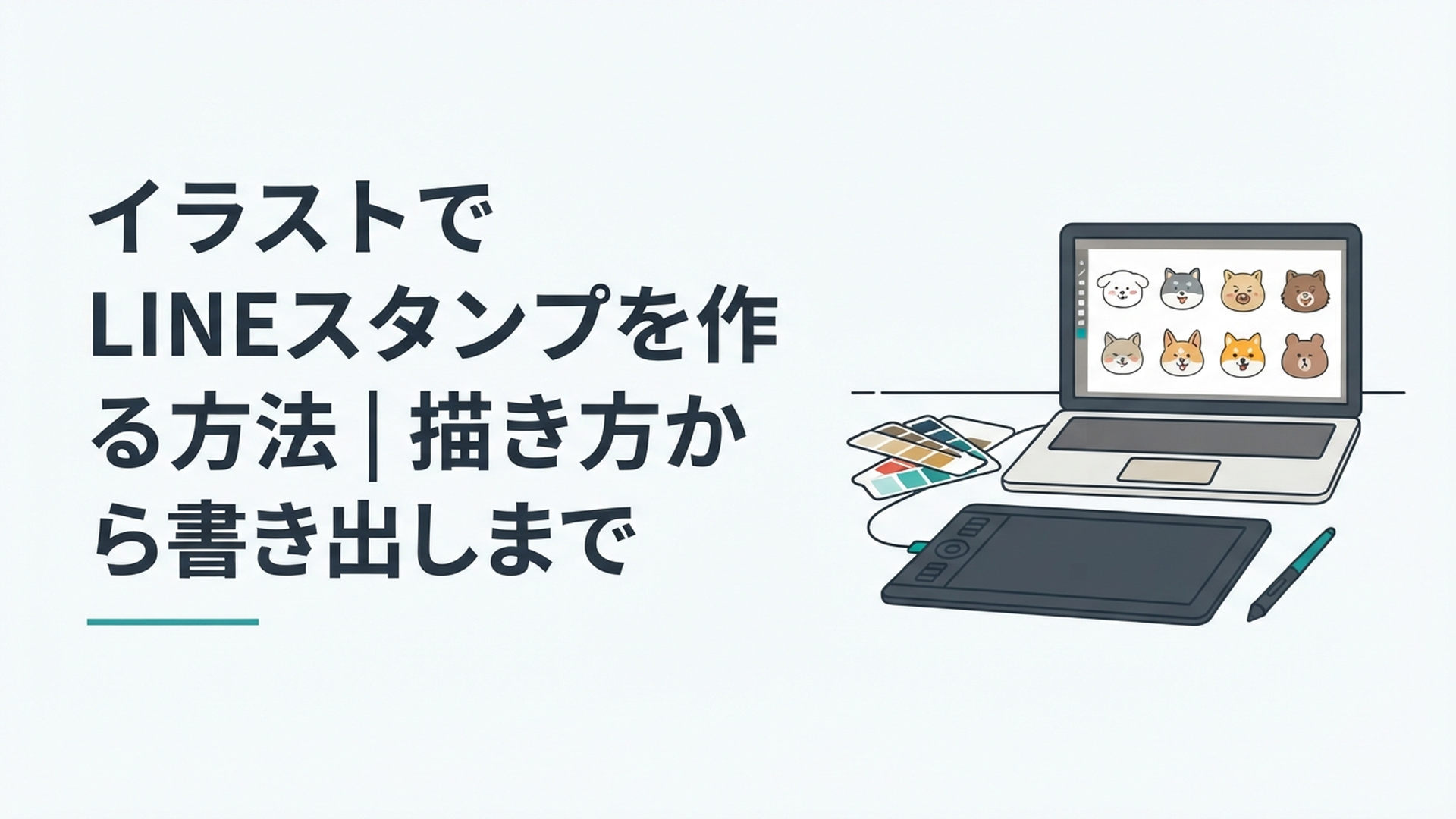
イラストでLINEスタンプを作るには、キャラクターを描き、画像サイズと背景透過を整え、PNG形式で保存して申請します。
紙に描いた絵も、スマホやパソコンで描いたイラストも利用できます。初心者なら8個のスタンプから制作を始めると、必要な作業を把握しやすくなります。
この記事では、キャラクターの考え方から、CLIP STUDIO PAINTやIllustratorでの編集、書き出し、LINE Creators Marketへの登録まで順番に解説します。
イラストでLINEスタンプを作るには?必要な準備と基本ルール
イラストからLINEスタンプを作る方法は、大きく分けて「スマホアプリで制作する方法」と「お絵描きソフトで制作する方法」の2つです。
どちらも、完成した画像がLINEの制作ガイドラインに合っていれば、審査を申請できます。
LINEスタンプは8個から作成できる
LINE Creators Marketの通常スタンプは、決められた個数を1セットとして登録します。
2026年11月21日に確認したLINE公式の制作ガイドラインでは、次の5種類から選択できます。
- 8個
- 16個
- 24個
- 32個
- 40個
初めて作るなら、まず8個を目標にするのがおすすめです。
40個を最初から描こうとすると、キャラクターの表情やポーズを考えるだけでも作業量が増えます。一方、8個なら基本的な挨拶や感情を中心に構成できます。
ただし、審査リクエスト後はセット内の個数を変更できません。何個で販売するかは申請前に決めておきましょう。
LINEスタンプに必要な画像サイズ
通常のLINEスタンプには、スタンプ本体のほかに、販売ページに表示するメイン画像と、トーク画面で使うタブ画像が必要です。
| 画像の種類 | 必要数 | 画像サイズ |
|---|---|---|
| スタンプ画像 | 8〜40個から選択 | 最大370×320px |
| メイン画像 | 1個 | 240×240px |
| トークルームタブ画像 | 1個 | 96×74px |
LINE公式の制作ガイドラインでは、さらに次の条件が定められています。
- 画像形式はPNG
- カラーモードはRGB
- 解像度は72dpi以上
- 画像の幅と高さは偶数
- 画像1個あたり1MB以下
- イラストの背景は透明
- 通常スタンプでは画像の外枠と絵の間に10px程度の余白を設ける
ここでいう「px(ピクセル)」は、画像を構成する小さな点の単位です。
例えば370×320pxなら、横370個、縦320個の点で画像の大きさを表しています。
大切なのは、大きなキャンバスで描いてから、提出用の規格に合わせて書き出すことです。
細かい線を修正しやすい制作データを残しておけば、後から別のサイズに調整することもできます。
LINEスタンプ作成に使えるアプリ
イラスト制作には、次のようなアプリやソフトが使えます。
| アプリ・ソフト | 主な特徴 | 向いている人 |
|---|---|---|
| LINEスタンプメーカー | 写真やイラストの加工から申請まで対応 | スマホだけで始めたい人 |
| CLIP STUDIO PAINT | レイヤーや描画、文字加工が充実 | キャラクターを本格的に描きたい人 |
| Adobe Illustrator | 図形や線を編集しやすい | 手描きイラストを整えて制作したい人 |
| Adobe Photoshop | 画像編集や切り抜きに対応 | 写真とイラストを組み合わせたい人 |
| GIMP | 無料で利用できる画像編集ソフト | パソコンで費用を抑えたい人 |
| ibisPaint | スマホやタブレットで描画できる | 指やタッチペンで描きたい人 |
LINEスタンプメーカーは、LINE公式が提供する無料の制作アプリです。
写真の切り抜き、文字入れ、装飾などができるため、専用の描画ソフトを持っていない人でも制作を始められます。
CLIP STUDIO PAINTやIllustratorは、より細かい調整に向いています。ただし、有料機能や利用プランがあるため、導入前に現在の料金と無料体験の条件を確認してください。
私は、初めてスタンプを作る段階では、高価なソフトを先に購入する必要はないと考えています。
まず無料で使える制作環境を確認し、実際に絵を描いてみて、不足する機能が見つかってから有料ソフトを検討する順番でも十分です。
LINEスタンプを作りたいと思っても、制作ソフトにお金をかけるべきか、完成した作品をどう活用するか、最初は判断しにくいものです。
特に副業としてスタンプ販売を考えているなら、絵の描き方だけでなく、販売や収益の仕組みも知っておきたいところです。
そうした副業の基礎知識を無料で学ぶ選択肢として、「副業アカデミー ゼロアカ」があります。
公式の登録ページでは、アフィリエイト・転売・投資などに関する100本以上の講義動画を無料公開すると案内しています。
LINEスタンプ制作そのものの講座ではありませんが、副業全体の仕組みを整理する入口として検討できます。
いきなり教材を購入する前に、登録内容や条件を確認してみてください。
⇒ ゼロアカ|無料で副業の基礎を学ぶ
LINEスタンプのキャラクターはどう描く?8個のイラストを考える方法
LINEスタンプのキャラクターは、絵の上手さだけでなく、会話の中で使いやすいかどうかを意識して描くことが重要です。
LINE公式の制作ガイドラインでも、日常会話で使いやすく、表情やメッセージが分かりやすいスタンプが推奨されています。
最初にキャラクターの特徴を決める
イラストを描く前に、キャラクターの基本形を1つ決めましょう。
動物、人型、食べ物をモチーフにしたキャラクターなど、自分が描きやすい題材で構いません。
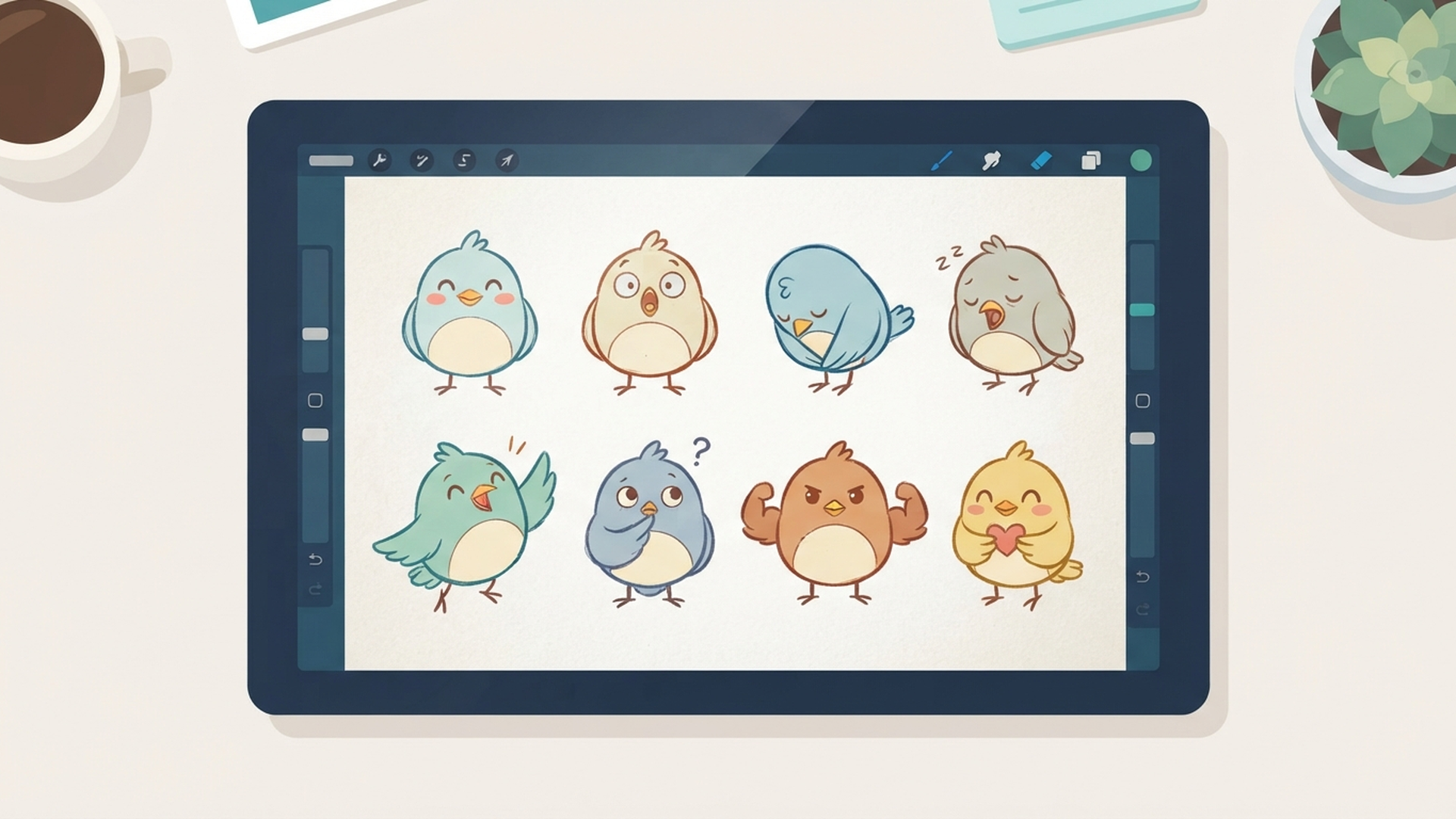
例えば、丸い体のオリジナルの小鳥を作るとします。
最初に決めるのは、体の色、目の形、くちばし、羽の大きさなどです。細かな装飾よりも、一目で同じキャラクターだと分かる特徴を優先します。
特に小さな画像では、細かい服の模様や複雑な装飾は見えにくくなります。
私は、最初のキャラクター設計では「小さく表示しても見分けられる形」を意識するのがよいと考えます。
8個のスタンプに必要なセリフを考える
キャラクターが決まったら、次は使う場面を考えます。
最初の8個は、挨拶と感情を組み合わせると作りやすくなります。
以下は、初心者向けに私が考えた架空のスタンプ構成例です。
| セリフ | キャラクターの表情・動作 |
|---|---|
| おはよう | 笑顔で羽を上げる |
| ありがとう | 頭を下げてお礼をする |
| 了解! | 元気よく手を挙げる |
| おつかれさま | 温かい飲み物を差し出す |
| ごめんね | 申し訳なさそうに頭を下げる |
| やったー! | 両手を広げて喜ぶ |
| びっくり! | 目を丸くして驚く |
| おやすみ | 目を閉じて眠る |
このように先に使う場面を決めれば、描くべきポーズも自然に決まります。
例えば「ありがとう」のイラストなら、笑顔だけでなく頭を下げる動作を加えると、文字を読まなくても意味が伝わりやすくなります。
反対に、同じ笑顔のイラストを8個並べて文字だけ変えると、スタンプ同士の違いが小さくなることがあります。
顔や体の基本形は共通にしながら、目・口・手の位置を変えると制作効率を高められます。
ラフ画は8個を並べて確認する
最初から1枚ずつ完成させる必要はありません。
まず、8個のイラストを簡単な線だけで描く「ラフ画」を作りましょう。
ラフ画とは、完成前の下書きのことです。構図や表情、キャラクターの大きさを確認するために使います。
8個を一覧で並べてみると、似た表情が多すぎないか、挨拶ばかりに偏っていないかが分かります。
この段階で調整しておけば、完成した絵を大きく描き直す手間を減らせます。
また、スタンプに入れる文字もラフ画の段階で配置してみてください。
文字の位置を先に決めておくと、後からキャラクターを無理に縮小せずに済みます。
キャラクターの色は少なめにする
LINEスタンプでは、複雑な配色よりも、見やすい配色が役立ちます。
初心者なら基本色を3色程度に絞ると、セット全体の印象を統一しやすくなります。
例えば、小鳥のキャラクターなら、体を黄色、くちばしをオレンジ、主線を濃い茶色にする組み合わせが考えられます。
さらに、感情を表すために頬の赤みや背景の小さな記号を加える方法もあります。
ただし、色を増やしすぎると、小さく表示したときに輪郭が分かりにくくなる場合があります。
CLIP STUDIO PAINTなどのカラーセット機能を使えば、一度決めた色を繰り返し利用できます。
8個の画像を作る間に色が少しずつ変わってしまうことも防ぎやすくなるでしょう。
LINEスタンプ用の絵を描く手順|CLIP STUDIO PAINTで制作する方法
キャラクターの下書きが完成したら、LINEスタンプ用の画像データを作成します。
ここではCLIP STUDIO PAINTを例に、キャンバス設定から着色、文字入れまでの基本的な流れを説明します。
手順1:キャンバスを作成する
CLIP STUDIO PAINTを起動し、新しいキャンバスを作成します。
通常スタンプの最大サイズは370×320pxです。まずはこの寸法を基準に設定すると、完成後のサイズを確認しやすくなります。
制作時は、次の点を意識しましょう。
- 幅370px、高さ320pxに設定する
- カラーモードはRGBを使用する
- 背景を透明にできる構成にする
- 画像の端に約10pxの余白を確保する
- 作業途中のデータを編集可能な形式で保存する
CLIP STUDIO PAINTには、LINEスタンプ向けのキャンバスプリセットが用意されている場合があります。
使用するバージョンで選択できるなら、プリセットを利用すると設定の手間を減らせます。
手順2:線画を描く
キャンバスを用意したら、ラフ画をもとにキャラクターの輪郭を描きます。
線画とは、イラストの形を表す線の部分です。
スタンプはスマホの画面で小さく表示されるため、極端に細い線は避けた方が見やすくなります。
キャラクターの目や口など、感情を伝える部分は特に分かりやすく描きましょう。
線画を描くときには、後から色を塗りやすいように、輪郭の隙間も確認します。
塗りつぶしツールを使う場合、線が途切れていると色が意図しない場所まで広がることがあります。
手順3:レイヤーを分けて色を塗る
デジタルイラストでは、線画と着色を別々のレイヤーにすると修正しやすくなります。
レイヤーとは、透明なシートを重ねて絵を作る仕組みです。
例えば、次のように分けておきます。
- 線画レイヤー
- キャラクターの色レイヤー
- 表情や装飾のレイヤー
- 文字レイヤー
線画と色を分けておけば、体の色を変更するときに輪郭まで描き直す必要がありません。
同じキャラクターの表情違いを作るときも、基本形を残しながら一部だけ編集できます。
CLIP STUDIO PAINTで描画した線は、ベクターレイヤーを利用する方法もあります。
ベクターレイヤーは、描いた線の形や太さを後から編集しやすい仕組みです。
ただし、通常のラスターレイヤーでもLINEスタンプは制作できます。最初からすべての機能を使いこなす必要はありません。
手順4:セリフや効果を追加する
着色できたら、必要に応じてセリフを入れます。
文字を加えるときは、イラストと重なって読みにくくならないよう注意しましょう。
例えば、文字に白い縁取りを付ける方法があります。
CLIP STUDIO PAINTでは、レイヤープロパティの境界効果を利用して、文字やイラストにフチを付けられます。
文字の色と背景の色が似ていても、白いフチがあれば読みやすさを保ちやすくなります。
また、驚きを表す集中線や、喜びを表す星などの装飾を加えると、感情を補強できます。
CLIP STUDIO ASSETSには、描き文字や背景効果などの素材もあります。
ただし、素材を使用する場合は、配布元の利用条件を必ず確認してください。利用できる素材でも、加工や再配布、商品への組み込みに条件が設けられている場合があります。
手順5:ほかの表情を描いて8個に増やす
最初の1個が完成したら、基本のキャラクターをもとに残りの画像を作ります。
基本形を複製し、表情や手の位置を変更すると効率的です。
ただし、すべてのイラストで同じ構図を使う必要はありません。
お辞儀する場面では体を前に傾け、喜ぶ場面では両手を大きく上げるなど、感情に合わせて全体の形を変えると伝わりやすくなります。
ここで私がすすめたいのは、8個の画像を完成させる前に、一度スマホで小さく表示して確認することです。
パソコンの大きな画面では細かい表情まで見えても、実際のトーク画面では伝わりにくいことがあります。
縮小表示した状態で意味が分かるかを確認すれば、完成後の修正を減らしやすくなります。
紙に描いた絵をLINEスタンプにする場合
紙に描いたキャラクターも、デジタル画像に変換すればLINEスタンプにできます。
LINE公式ブログでは、2020年5月18日に手描きイラストをスマホで撮影し、画像サイズの調整と背景透過を行う制作方法が紹介されました。
また、Adobe Learnでは2026年11月14日公開の教材として、Adobe CaptureとIllustratorを組み合わせた手描きイラストの加工手順が紹介されています。
Adobe Captureは、スマホのカメラで取り込んだ線や形をデジタル素材として扱えるアプリです。
具体的には、次の順番で作業します。
1. 無地の白い紙に黒いペンでイラストを描く
2. 明るい場所で紙の真上から撮影する
3. Adobe Captureで輪郭を取り込む
4. 不要な線や余白を削除する
5. Creative Cloudライブラリに保存する
6. Illustratorに配置して色を塗る
7. LINEスタンプ用のPNG画像として書き出す
撮影するときは、紙に影ができないように注意してください。
斜めから撮影すると、キャラクターの形がゆがんで取り込まれることがあります。
Illustratorでは、ライブペイント機能を使ってイラストの内側に色を付けられます。
線の隙間が原因で色がはみ出す場合は、ライブペイントの隙間オプションを利用して調整する方法があります。
Adobe Captureで作成した素材は、同じAdobeアカウントで利用するCreative Cloudライブラリを通じてIllustratorなどに取り込めます。
この方法なら、紙に描いたイラストの雰囲気を残しながら、線や色を調整できます。
紙に描く方が得意な人は、無理に最初からデジタル作画へ切り替える必要はありません。
LINEスタンプ用のイラスト制作では、描画ソフトの操作に加えて、画像加工や申請方法も覚える必要があります。
さらに販売を考えると、作品を作る技術と、副業として収益を得る仕組みは別の知識です。
絵の制作は自分のペースで進めながら、副業の基礎知識は無料講義で補う方法もあります。
「副業アカデミー ゼロアカ」では、アフィリエイト・転売・投資などの講義動画100本以上を無料で視聴できると案内されています。
LINEスタンプの描画操作を教えるサービスではありませんが、オンライン副業の選択肢を比較したい人には参考になる内容です。
無料公開の範囲や登録条件は変更される可能性があるため、最新の案内を確認してから利用を判断しましょう。
⇒ ゼロアカ|副業の仕組みを無料講義で確認する
LINEスタンプのイラストを書き出す方法|背景透過とPNG保存
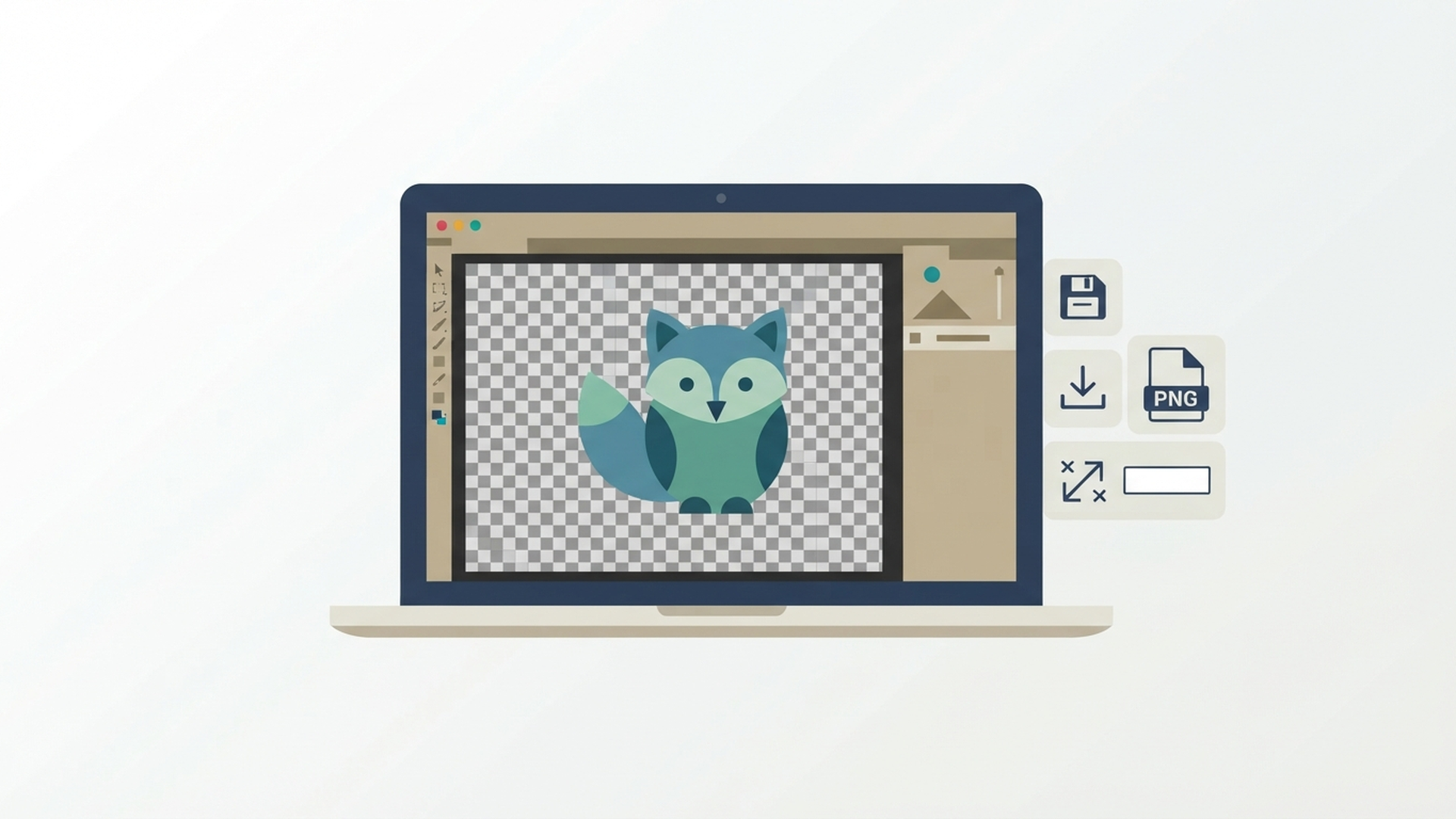
LINEスタンプ用のイラストが完成したら、申請できる形式に書き出します。
この工程で重要なのは、背景を透明にすること、画像サイズを合わせること、PNG形式で保存することの3点です。
背景を透明にする
通常スタンプでは、キャラクターの周囲が透明になっている必要があります。
背景が白いままでは、白い四角形がキャラクターの周囲に残ってしまいます。
CLIP STUDIO PAINTの場合は、レイヤーパレットにある「用紙」レイヤーを非表示にすると、透明な部分を確認できます。
透明な部分は、一般的なお絵描きソフトでは白とグレーの市松模様で表示されます。
ただし、キャラクターの体や目など、白い色として残したい部分まで透明にしないよう注意してください。
例えば、白い小鳥を描いた場合、体の白色まで消してしまうと輪郭だけが残ります。
背景の透明部分と、イラストの白い塗りは別のものとして扱いましょう。
画像の余白を確認する
LINE公式の通常スタンプ制作ガイドラインでは、画像の外枠とイラストの間に約10pxの余白が必要とされています。
キャラクターの手や文字が画像の端に触れないよう、上下左右のバランスを確認します。
CLIP STUDIO PAINTでは、選択範囲を縮小してマスクを作る方法があります。
具体的には、キャンバス全体を選択してから、選択範囲を10px縮小します。
その後、対象レイヤーに対して選択範囲外をマスクすることで、外側に絵が表示されないようにできます。
ただし、これは余白を管理するための方法の一つです。
すべてのイラストでマスクを使う必要はなく、最初からガイド線を設け、その内側に描く方法でも対応できます。
なお、アニメーションスタンプや絵文字などは余白の扱いが異なります。通常スタンプの設定を、そのまま別の商品形式に使わないようにしてください。
CLIP STUDIO PAINTでPNG形式に書き出す
CLIP STUDIO PAINTで通常スタンプを書き出す場合は、次のメニューを利用します。
「ファイル」→「画像を統合して書き出し」→「.png」
書き出し設定では、画像サイズや保存先を確認してください。
背景が透明な状態で書き出されているか、プレビューでも確認しましょう。
画像を保存した後は、ファイルを開き直して透明部分が維持されているか確認すると安心です。
また、PNG形式であっても、保存方法によっては透明情報が失われる場合があります。
「PNGで保存したから大丈夫」と考えず、透過状態まで確認することが大切です。
Illustratorで複数画像を一括書き出しする
Illustratorを使用している場合は、アートボードごとにスタンプを配置して、一括で書き出す方法があります。
アートボードとは、Illustratorでイラストを制作・出力する範囲のことです。
Adobe Learnの教材では、手描きイラストをAdobe Captureから取り込み、Illustratorで編集した後、複数のアートボードをPNG形式で出力する流れが紹介されています。
作業のポイントは次の通りです。
1. アートボードごとにスタンプを配置する
2. キャラクターの大きさと位置を調整する
3. 書き出しに不要なガイドレイヤーを非表示にする
4. 「ファイル」から「書き出し」を選ぶ
5. 「スクリーン用に書き出し」を開く
6. アートボードを選択する
7. 出力倍率を1x、形式をPNGに設定する
8. 保存先を指定して書き出す
1xとは、アートボードの寸法をそのままの倍率で書き出す設定です。
ただし、1xを選ぶだけでLINEの規格に自動調整されるわけではありません。
各アートボードのサイズが、LINEスタンプ用の規定に合っていることが前提です。
また、IllustratorではPNGの書き出し設定で背景を透明にできるかも確認してください。
この方法は、8個や16個など複数のイラストをまとめて管理したい場合に便利です。
メイン画像とトークルームタブ画像も作る
スタンプ本体の画像を書き出しただけでは、LINE Creators Marketへの登録準備は完了しません。
追加でメイン画像とトークルームタブ画像を作成します。
メイン画像は、LINE STOREなどで商品を紹介するときに表示される画像です。
サイズは240×240pxで、セットの特徴が分かりやすいイラストを選びましょう。
例えば、8個の中から最も表情が分かりやすいキャラクターを選び、正方形に収まるよう配置する方法があります。
トークルームタブ画像は、スタンプ一覧で表示される小さなアイコンです。
サイズは96×74pxで、細かい文字よりもキャラクターの顔などを中心にすると識別しやすくなります。
どちらもPNG形式で、透明な背景を維持して書き出します。
申請用ファイルを整理する
書き出した画像は、ひとつのフォルダーにまとめておくと管理しやすくなります。
Web版のLINE Creators Marketでは、画像を個別にアップロードするほか、ZIPファイルでまとめて登録する方法があります。
通常スタンプのZIP一括登録では、LINE公式の指定したファイル名を使用する必要があります。
代表的なファイル名は次の通りです。
- `01.png`〜`40.png`:スタンプ画像
- `main.png`:メイン画像
- `tab.png`:トークルームタブ画像
例えば8個のセットなら、スタンプ画像8枚とメイン画像1枚、タブ画像1枚の合計10枚が必要です。
ZIPファイルを利用する場合、通常スタンプでは60MB以下という条件もあります。
書き出しが終わったら、画像の枚数、ファイル名、サイズ、透明背景を確認しておきましょう。
LINEスタンプを申請するには?審査・販売までの流れ
イラスト画像が完成したら、LINE Creators Marketで登録と審査申請を行います。
制作した画像がそのまま自動で販売されるわけではなく、必要な情報を登録し、LINEの審査を受ける必要があります。
LINE Creators Marketに登録する
LINE Creators Marketは、クリエイターがスタンプや絵文字などを登録・販売できる公式サービスです。
利用するにはLINEアカウントが必要です。
公式サイトの案内に従ってログインし、クリエイター情報を登録します。
登録後はマイページから新しいスタンプを作成できます。
通常スタンプを作る場合は、新規登録から「スタンプ」を選択します。
タイトルや説明文を入力する
スタンプを登録するときは、画像以外にも販売情報が必要です。
通常スタンプでは、タイトル、クリエイター名、説明文、コピーライトなどを設定します。
LINE公式の制作ガイドラインに掲載されている主な文字数制限は、以下の通りです。
| 項目 | 文字数の上限 |
|---|---|
| スタンプタイトル | 40文字 |
| クリエイター名 | 50文字 |
| スタンプ説明文 | 160文字 |
| コピーライト | 50文字 |
公式ガイドラインでは、全角文字を2文字として数えるルールも示されています。
Web版で登録する際は、英語のタイトルや説明文を入力し、日本語も設定する場合は言語を追加する方法が案内されています。
コピーライトは、作品の著作権に関する表示です。
例えば、発行年と自分のクリエイター名を組み合わせて記載する方法があります。
著作者の名前は、実際に権利を持つ人の情報に合わせてください。
プライベート設定は公開範囲を確認する
自分や家族で使うためにスタンプを作りたい人もいるでしょう。
LINE Creators Marketには、販売ページの公開範囲を調整する設定があります。
「LINE STORE/ショップ非公開」を選択すると、新着一覧や検索結果などに表示されないよう制限できます。
ただし、これは完全な非公開ではありません。
購入ページのURLを知っている人は、そのスタンプを閲覧・購入できます。
また、LINE公式の説明では、制作したスタンプを販売せずに自由配布することはできません。
家族だけで使う目的の場合も、販売と購入に関する条件を確認しておきましょう。
販売価格と売上分配設定を確認する
LINEスタンプメーカーの公式案内では、販売価格として120円〜、250円〜、370円〜、490円〜、610円〜の価格帯が示されています。
実際の選択肢や適用条件は、登録画面の最新情報を確認してください。
また、LINEスタンプメーカーでは、クリエイター本人の無料ダウンロードと売上分配の設定に違いがあります。
公式Q&Aによると、「有料ダウンロード/売上分配額あり」に設定した場合、クリエイター本人も無料ではダウンロードできません。
反対に、本人が無料で利用できる設定では、売上分配の扱いが異なります。
これは副業としてスタンプ販売を考えている人にとって、特に確認したい部分です。
制作した本人が無料で使えることと、販売による収益を受け取れることは、同じ条件ではありません。
また、LINE公式では、実際の分配額は販売価格、購入経路、購入エリアなどによって変わると説明しています。
送金手数料や税金などが差し引かれる場合もあります。
古い情報では、売上分配率を35%とする説明や、LINE Payを送金先として紹介する記事が見られます。
しかし、これらを現在の条件としてそのまま使用するのは適切ではありません。
2026年11月21日に確認したLINE Creators Marketの利用方法では、AppleやGoogleなどの手数料30%を除いた売上の50%がクリエイターに分配される仕組みが示されています。
一方、購入方法や商品の種類によって計算条件が異なるため、単純に販売価格へ一定の割合を掛けた金額が必ず受け取れるわけではありません。
販売前には、LINE Creators Marketの最新の利用規約と売上分配に関する案内を確認しましょう。
審査をリクエストする
画像と販売情報がそろったら、プレビューで表示内容を確認します。
問題がなければ審査をリクエストします。
LINEスタンプメーカーの公式サイトでは、2024年時点の目安として審査は約2日間、早ければ数時間と案内されています。
ただし、これは審査完了までの保証時間ではありません。
審査内容や混雑状況、修正の必要性によって期間が変わる場合があります。
承認されたら、LINE Creators Marketのマイページから販売開始の操作を行います。
審査に通らなかった場合は、リジェクト理由を確認し、問題のある箇所を修正して再申請します。
LINEスタンプが審査に通らない主な理由
LINE公式の審査ガイドラインでは、日常会話で使いにくいものや、視認性が悪い画像などが審査上の問題となる場合があります。
特に初心者が注意したいのは、次のような内容です。
- 既存のキャラクターを無断で使用している
- 他人の肖像や著作物を許可なく利用している
- イラストや文字が小さすぎて分かりにくい
- 画像サイズや背景透過が規定に合っていない
- タイトルや説明文と画像の内容が一致していない
- スタンプを使った不適切な宣伝や告知が含まれている
自分で描いた絵でも、既存の人気キャラクターに似せた作品や、権利のあるデザインを無断利用した作品は問題になる可能性があります。
LINE公式ブログでは2020年に「ONE PIECE」のコラボ企画を例にスタンプ制作方法を紹介していましたが、これは当時の企画に基づいたものです。
現在、誰でも自由にONE PIECEなどのキャラクターを利用できるという意味ではありません。
コラボ企画には対象作品や販売期間などの特別な条件が設けられる場合があります。
通常のスタンプ制作では、自分が権利を持つオリジナルのキャラクターを使う方が、権利関係を整理しやすいでしょう。
LINEスタンプの作り方で失敗しないコツと今後の活用方法
イラストを完成させるだけなら、無料アプリでも挑戦できます。
ただし、多くの人に使ってもらえるスタンプを目指す場合は、描画技術とは別に、使いやすさや販売方法を考える必要があります。
スタンプは「絵」より「会話の道具」として考える
私がLINEスタンプ制作で重要だと考えるのは、見た目の完成度だけを追いかけないことです。
LINEスタンプは、イラストを鑑賞するためだけの商品ではありません。
相手への返信や、感情を伝えるために使われるものです。
例えば、複雑な背景を描いた美しいイラストでも、どんな場面で使えばよいか分からなければ、日常会話では選ばれにくい可能性があります。
一方、シンプルなキャラクターが分かりやすくお辞儀しているだけでも、「ありがとう」という気持ちは伝わります。
この違いは、イラスト制作の方向性を考えるうえで大きいと思います。
私は、最初のスタンプセットでは、個性的な絵柄を完成させること以上に、日常会話での役割を明確にすることを優先したいと考えています。
描く前に「使う場面」を決める
LINEスタンプを作るときは、一般的なイラスト制作とは少し違う考え方が役立ちます。
通常のイラスト制作では、描きたいキャラクターや風景を先に考えることが多いでしょう。
しかし、スタンプの場合は「どんな返事をしたいか」から考える方法があります。
例えば、仕事の連絡で使うなら「承知しました」「確認します」「ありがとうございます」といったセリフが候補になります。
友達との会話で使うなら、喜びや驚き、気軽な挨拶を中心にする方法も考えられます。
つまり、完成した絵を見て使い道を探すのではなく、使う場面を先に決めて、その場面に合う絵を描くのです。
この順番なら、イラストのテーマが途中でぶれにくくなります。
さらに、スタンプの登録時に設定するタグも、使用場面を意識すると考えやすくなります。
タグは、LINEのトークで入力された文字に応じて、関連するスタンプを候補として表示するための情報です。
絵とセリフ、タグが同じ場面を表していれば、利用者にとって使いやすいセットを目指せます。
8個で完成させてから16個に増やす
最初から40個のスタンプを作ると、必要な表情やポーズを考える負担が大きくなります。
私は、まず8個のセットを完成させ、制作方法に慣れてから次のセットに取り組む進め方が合理的だと考えます。
もちろん、すでに申請した8個セットの個数を後から16個に変更できるわけではありません。
次に16個のセットを制作する場合は、新しい商品として登録することになります。
最初の制作で得たキャラクター設計や色の管理方法を、次の作品に活かすイメージです。
例えば、最初は挨拶中心の8個を制作し、次のセットでは仕事向けの表現を加えるなど、用途を分ける方法が考えられます。
このようにテーマを整理すると、単純に画像を増やすよりも、それぞれのセットの特徴を明確にできます。
写真やアニメーションにも応用できる
イラストによる通常スタンプの制作方法を覚えたら、写真を加工したスタンプにも応用できます。
例えば、ペットの写真を使う場合は、切り抜き、明るさの調整、フチの追加、セリフの挿入といった作業が中心です。
元の写真から背景を削除し、キャラクターのように見せる方法もあります。
ただし、写真に写っている人の肖像権や、他人が撮影した写真の著作権には注意が必要です。
また、動きのあるスタンプを作りたい場合は、アニメーションスタンプという選択肢もあります。
LINE公式の制作ガイドラインでは、通常のアニメーションスタンプについて、次の規格が示されています。
- スタンプ画像は8個・16個・24個から選択
- 最大サイズは320×270px
- ファイル形式はAPNG
- 1個あたり5〜20フレーム
- 再生時間は最大4秒
- ループ回数は1〜4回の範囲
- 画像の背景は透明
APNGは、複数の画像を使って動きを表現できるPNG形式です。
CLIP STUDIO PAINTでは、アニメーションスタンプ用のプリセットを利用したり、タイムラインで動きを設定したりする方法があります。
例えば、キャラクターの手を別レイヤーに分け、キーフレームで回転させれば、手を振る動作を作れます。
キーフレームとは、動きの始まりと終わりなどを指定するための設定です。
文字を途中から表示して、飛び出すような効果を加える方法もあります。
ただし、アニメーションスタンプには通常スタンプと異なるサイズや余白の条件があります。
最初からアニメーションに挑戦するより、静止画の基本を理解してから取り組む方が、必要な作業を整理しやすいでしょう。
LINE絵文字にも展開できる
さらに、キャラクターを小さな絵文字として制作する方法もあります。
LINEの絵文字は、トークの文章の中で使用できる画像です。
通常のスタンプとは違い、文章と組み合わせて感情を表現できます。
LINE公式の絵文字制作ガイドラインでは、180×180pxの画像サイズが示されています。
サイズが小さいため、複雑な全身イラストよりも、顔の表情や記号などを中心にした方が使いやすくなります。
通常スタンプと異なり、絵文字では原則として余白を付けずに制作します。
テキスト絵文字など一部の形式では、読みやすさのために余白を設ける考え方もあります。
また、文字型のデコ文字には、通常の絵文字とは異なる必要数が設定されています。
元の制作資料では、かな・カナ・英数字を含むデコ文字265個、かな・カナ161個、英数字104個という区分も紹介されています。
こうした形式は、作業量が大きく異なります。
通常スタンプ、アニメーションスタンプ、絵文字を同時に作るのではなく、まずは1つの形式を完成させる方が、制作の流れを理解しやすいと考えます。
LINEスタンプ販売を副業にするなら制作時間も考える
LINEスタンプは、完成した作品が購入されれば売上分配を受けられる仕組みがあります。
ただし、作品を公開しただけで購入が発生するとは限りません。
イラストを描く時間に加え、アイデア出し、画像加工、書き出し、申請、修正などの作業が必要です。
例えば、1個のイラストを描く時間が短くても、8個のセット全体を完成させるには、文字や画像サイズを統一する時間がかかります。
さらに、販売後に次の作品を制作する場合は、新しいセリフや表情を考える必要があります。
私は個人事業主として本業に取り組むかたわら、アフィリエイトブログと楽天ROOMを実践し、副業に関する情報を調べています。
その立場から考えると、LINEスタンプも「制作できるか」と「収益を得られるか」は分けて考えたいところです。
制作そのものを楽しむ目的なら、自分が好きなキャラクターを自由に作ることが中心になります。
一方、副業として考えるなら、制作に必要な時間や費用、購入される可能性、売上分配の条件なども判断材料になります。
特に有料の描画ソフトや素材を購入する前には、それらが本当に必要なのかを整理した方がよいでしょう。
最初の目標を収益額ではなく、規格に合った8個のイラストを完成させることに設定する。
私は、この考え方が初心者にとって無理の少ない出発点になると思います。
まとめ|LINEスタンプはイラスト8個から作り始められる
イラストでLINEスタンプを作るには、キャラクターの設計、画像の制作、背景透過、PNG形式での書き出し、審査申請という工程があります。
初めて制作する場合は、8個の通常スタンプから始めると、必要な作業を把握しやすくなります。
絵を描く方法は、紙とペンでも、スマホアプリでも、パソコンのお絵描きソフトでも構いません。
最も重要なのは、LINEの制作規格を守りながら、会話で使いやすい表情やセリフを考えることです。
まずは1つのキャラクターを描き、「ありがとう」や「おはよう」など、日常で使う表現を8個考えてみてください。
そこから画像を完成させていけば、スタンプ制作の全体像が具体的になります。
よくある質問
LINEスタンプのイラストは初心者でも作れますか?
はい。LINE公式のLINEスタンプメーカーを使えば、スマホでイラストや写真を加工してスタンプを制作できます。
通常スタンプは8個から申請できるため、最初は少ない枚数で挑戦できます。
紙に描いた絵をLINEスタンプにできますか?
できます。紙に描いたイラストを撮影し、画像編集アプリなどで輪郭や色を整え、背景を透明にしてPNG形式で保存します。
Adobe CaptureとIllustratorを組み合わせる方法や、スマホの画像編集アプリを使う方法があります。
LINEスタンプの画像は何pxで作ればよいですか?
通常スタンプの画像は最大370×320pxです。
メイン画像は240×240px、トークルームタブ画像は96×74pxで作成します。
すべてPNG形式で保存し、背景透過や余白などの制作条件も確認してください。
LINEスタンプの作り方が分かったら、次は自分のイラストを1つ完成させてみましょう。
作品を作ることと、販売によって収益を得ることは別の段階です。副業として取り組みたい場合は、収益の仕組みや必要な費用も確認しておくと判断しやすくなります。
「副業アカデミー ゼロアカ」は、アフィリエイト・転売・投資など、複数の副業分野に関する100本以上の講義動画を無料で公開すると案内しているサービスです。
LINEスタンプ制作の専門教材ではありませんが、ほかのオンライン副業と比較しながら、自分に合う取り組み方を考えるための選択肢になります。
登録ページで無料公開の内容や条件を確かめ、必要だと感じた場合に利用を検討してみてください。
⇒ ゼロアカ|副業を無料で学ぶ選択肢を確認する
やま|副業情報を調べて試す実践リサーチャー