※本記事はプロモーションを含みます
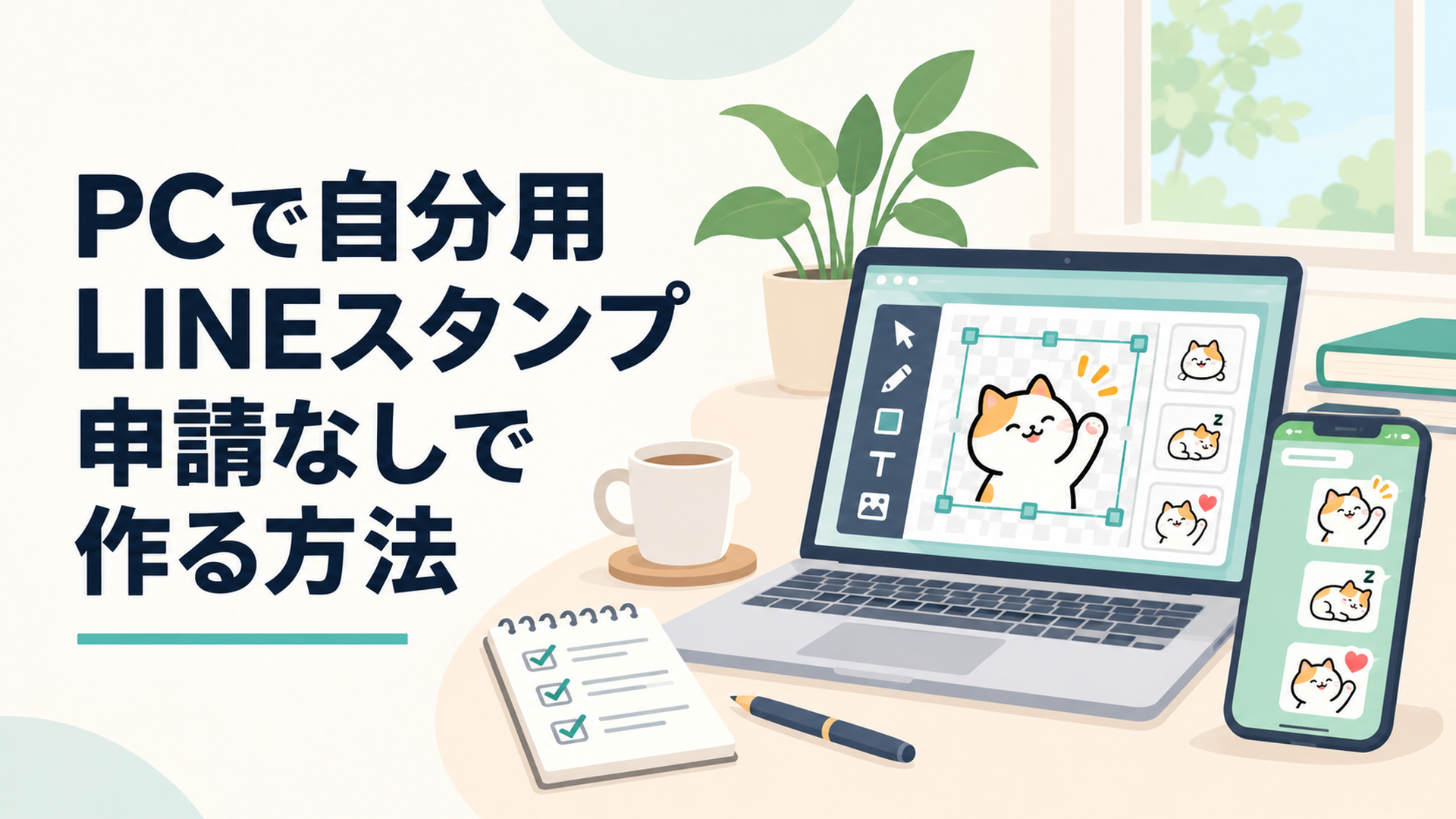
パソコンで自分用LINEスタンプを申請なしで使うなら、画像を作成してLINEのトークに写真として送信する方法が手軽です。
ただし、申請なしで使えるのはスタンプ風の画像であり、LINEの正式なスタンプ機能とは異なります。 正式なスタンプとして登録する場合は、自分用でも審査が必要です。
この記事では、無料のPC用画像編集ソフトを使った作り方から、スマホへの転送、LINEでの送信方法、著作権や素材管理の注意点まで解説します。
パソコンで自分用LINEスタンプを申請なしで作ることはできる?
パソコンでオリジナル画像を作り、LINEで写真として送信するなら、クリエイター登録やスタンプ審査は必要ありません。
一方、LINEのスタンプ一覧から選んで送信できる正式なスタンプを作る場合は、LINE Creators Marketへの登録と審査が必要です。
この違いを理解しておけば、必要のない申請作業に時間を使わずに済みます。
申請なしで使えるのは「スタンプ風画像」
LINEには、スタンプを送信する機能と、写真や画像を送信する機能があります。
申請なしで自分用のイラストを使う方法は、後者を利用するものです。
例えば、パソコンで猫のイラストに「ありがとう」という文字を入れ、PNG画像として保存したとします。
その画像をスマートフォンへ転送し、LINEのトーク画面から写真として送れば、自作のイラストで気持ちを伝えられます。
ただし、LINEのスタンプ選択画面に登録されるわけではありません。
画像として送るため、正式なLINEスタンプとは表示方法や操作性が異なる場合があります。
公式スタンプと申請なし画像の違い
| 比較項目 | 正式なLINEスタンプ | 申請なしのスタンプ風画像 |
|---|---|---|
| PCでの画像作成 | 可能 | 可能 |
| LINEの審査 | 必要 | 不要 |
| クリエイター登録 | 必要 | 不要 |
| LINEでの利用方法 | スタンプ機能 | 写真・画像送信 |
| スタンプ一覧への登録 | 可能 | 不可 |
| LINE STOREでの販売 | 審査承認後に可能 | 不可 |
| 作成する画像数 | 規定の個数が必要 | 1枚から可能 |
| 自分用として使う | 可能 | 可能 |
特に初心者が知っておきたいのは、画像を作ることと、LINEの正式なスタンプとして登録することは別の作業だという点です。
「自分や家族とのやり取りで、オリジナル画像を送りたい」という目的なら、最初から販売用の申請をする必要はありません。
LINEスタンプメーカーでも申請なしで使える?
LINE公式の「LINEスタンプメーカー」は、スマートフォンでクリエイターズスタンプを作成できる無料アプリです。
写真の切り抜きや装飾などに対応しており、初心者でも画像を作りやすい仕組みになっています。
ただし、アプリ内で作ったスタンプを正式なLINEスタンプとして利用するには、審査の申請が必要です。
画像として端末に保存できる場合でも、それは正式なスタンプの利用権を取得したことにはなりません。
また、「プライベート設定」でショップ検索などに表示されないようにする方法もありますが、これは審査を省略する機能ではありません。
LINE公式の説明では、非公開設定にしても、購入ページへ直接アクセスした人はスタンプを閲覧・購入できます。
つまり、完全に自分だけが見られる保存場所になるわけではないのです。
2026年11月16日時点で確認できるLINE公式の案内でも、正式なスタンプの利用と審査は結び付いています。
申請を避けたい場合は、まず画像送信方式を選ぶのが分かりやすい方法です。
パソコンでLINEスタンプを自作するとき、「有料ソフトが必要なのでは」「時間をかけても使えなかったら困る」と考える方もいるでしょう。
自分用のスタンプ風画像なら、無料ツールから試せます。まずは1枚作り、送信できるか確認するのがおすすめです。
なお、将来的にイラスト制作やアフィリエイトなど、ネット副業にも関心がある場合は、無料の副業学習サービス「ゼロアカ」も選択肢になります。
アフィリエイト・転売・投資などに関する100本以上の講義動画を無料公開すると案内されています。
LINEスタンプの作成手順を直接教えるサービスではありませんが、副業全体の基礎を調べる入り口として活用できます。
公開内容や無料条件の最新情報は登録ページで確認してください。
⇒ ゼロアカ|無料の副業講義を確認する
PCで自分用LINEスタンプを作るには?無料ツールと準備
パソコンでスタンプ風画像を作るなら、画像編集ソフト・オリジナル素材・保存先の3つを準備すれば始められます。
正式なスタンプとして登録しない場合は、LINEの販売用画像規格に必ず合わせる必要はありません。
ただし、あとから正式なスタンプにしたくなる可能性も考え、画像サイズや背景の扱いを理解しておくと便利です。
無料で使えるPC用画像編集ソフト
初心者が検討しやすい画像編集ツールには、次のようなものがあります。
| ツール | 主な特徴 | 向いている作業 |
|---|---|---|
| FireAlpaca | 無料で使えるペイントソフト | 手描きイラスト、線画、色塗り |
| GIMP | 多機能な無料画像編集ソフト | 写真加工、背景の切り抜き |
| Canva | ブラウザで使えるデザインツール | 文字入り画像、シンプルなレイアウト |
| CLIP STUDIO PAINT | イラスト制作向けの多機能ソフト | 本格的なキャラクター制作 |
今回の手順では、無料のペイントソフト「FireAlpaca(ファイアアルパカ)」を中心に説明します。
FireAlpacaはレイヤー機能を使えるため、線画と色を分けて編集するのに適しています。
レイヤーとは、透明なシートを何枚も重ねるようにして画像を編集する仕組みです。
例えば、線を描いたシートと色を塗ったシートを分ければ、色だけを変更しても線画を残せます。
なお、Canvaなどの無料プランは機能や素材の利用範囲に制限がある場合があります。
無料素材であっても、再配布やスタンプ販売への利用が認められているとは限らないため、利用条件も確認しましょう。
自分用LINEスタンプの画像サイズは?
申請なしのスタンプ風画像は、LINEに写真として送るため、正式なスタンプの指定サイズにする必要はありません。
例えば、510×510pxの正方形画像を作り、PNG形式で保存する方法があります。
これは扱いやすい制作例であり、LINE公式が非公式画像向けに定めた必須サイズではありません。
一方、正式な静止画スタンプには次の規定があります。
| 画像の種類 | サイズ | 必要数 |
|---|---|---|
| スタンプ画像 | 最大370×320px | 8・16・24・32・40個から選択 |
| メイン画像 | 240×240px | 1個 |
| トークルームタブ画像 | 96×74px | 1個 |
LINE Creators Marketの制作ガイドラインによると、正式な静止画スタンプはPNG形式で、背景を透過させる必要があります。
画像の縦横は偶数、解像度は72dpi以上、カラーモードはRGBが指定されています。
また、画像の端からイラストまで約10pxの余白を設けることも案内されています。
これらは正式なスタンプ登録のための条件であり、申請なしで写真として送る画像とは区別してください。
最初は1枚だけ作るのがおすすめ
正式なスタンプでは、最低8個の画像を用意する必要があります。
しかし、自分用のスタンプ風画像であれば、最初から8枚を完成させなくても問題ありません。
まずは「ありがとう」など、日常会話で使いやすい画像を1枚だけ作ってみましょう。
制作からLINEでの送信まで一通り確認してから、必要な種類を増やす方が、修正作業を少なくできます。
スタンプの絵柄が決まらない場合は、簡単な動物の顔やオリジナルのキャラクターから始める方法があります。
細かな背景を描き込むより、表情や文字が一目で分かるデザインにすると、小さな画面でも意味が伝わりやすくなります。
パソコンでLINEスタンプ風画像を作る具体的な手順
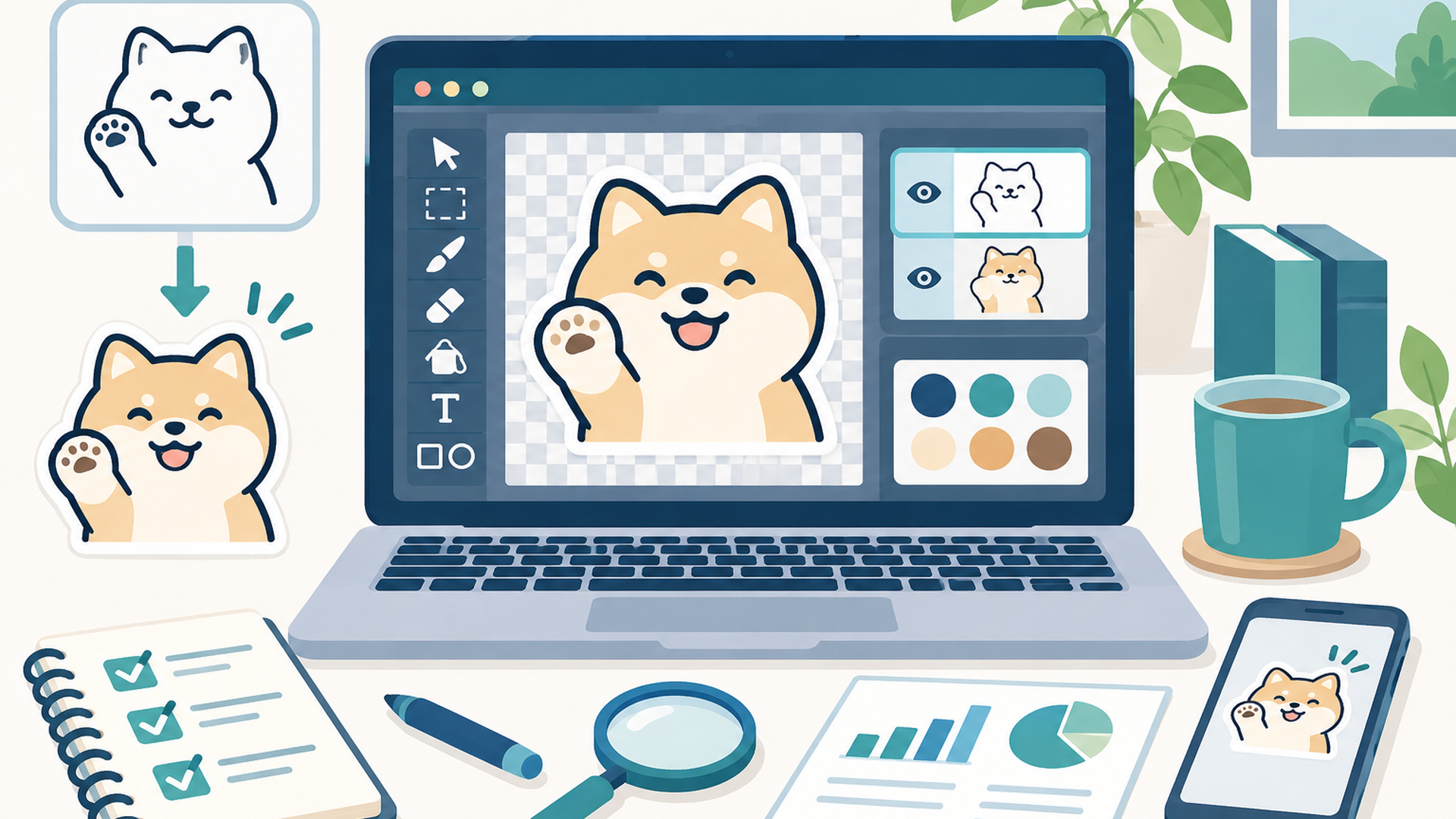
FireAlpacaを使う場合は、キャンバス作成、イラスト制作、背景処理、PNG保存という流れで進めます。
紙に描いた絵を取り込む方法もあるため、パソコンで直接絵を描くのが苦手な方でも挑戦できます。
手順1:キャンバスを新規作成する
FireAlpacaを起動し、「ファイル」から新規キャンバスを作成します。
申請なしの画像送信用として、今回は510×510pxの正方形を例にします。
背景は透明に設定できるなら透明を選んでおきます。
ただし、LINEに画像として送信したときの透明部分の表示は、利用環境によって確認が必要です。
透過部分が期待どおりに表示されない場合は、白などの背景色を付けた画像を別に用意すると扱いやすくなります。
手順2:使いたいイラストを描く
新しいレイヤーを作り、動物やキャラクターの輪郭を描きます。
線の色は黒でも構いませんが、ブラウンやネイビー、ダークパープルなどの濃い色も候補になります。
2018年11月9日に更新されたパソコン工房のNEXMAGでは、LINEスタンプ制作時に使用する色を3〜5色程度に決めておく考え方が紹介されていました。
例えば、次のような組み合わせです。
- 輪郭:濃いブラウン
- キャラクター:薄いベージュ
- 頬や装飾:淡いピンク
- 文字:濃いネイビー
色を増やしすぎないことで、複数のスタンプを作ったときにも統一感を出しやすくなります。
手順3:線画と色塗りを別レイヤーにする
輪郭が完成したら、その下に色塗り用のレイヤーを作ります。
線画と塗りを分けておけば、完成後にキャラクターの色を変更したくなった場合も修正が容易です。
例えば、同じ猫のイラストで「ありがとう」「おやすみ」「了解」の3種類を作る場合、基本の絵を複製して表情や文字を変更できます。
毎回ゼロから描く必要がないため、作業を効率化できます。
ただし、同じ画像を複製するときは、文字の変更忘れや表情の不一致に注意しましょう。
手順4:紙に描いた絵を取り込む場合は補正する
紙と鉛筆で描いた絵を使いたい場合は、スキャナーやスキャン機能を使ってパソコンに取り込みます。
家庭用スキャナーがない場合は、スキャン機能を備えたコンビニの複合機も選択肢です。
取り込んだ画像は、紙の影や薄いグレーが残っていることがあります。
FireAlpacaの「フィルタ」から「レベル補正」を使用すると、明るさを調整して線を目立たせることができます。
その後、選択範囲の機能などで白い背景を取り除き、線画を抽出します。
2018年の制作解説では、輝度を利用した選択範囲の作成、選択範囲の反転、Deleteキーによる背景削除という操作が紹介されていました。
ただし、ソフトのバージョンによってメニュー名や操作方法が異なる可能性があります。
作業前に元画像を複製しておくと、補正に失敗した場合も最初からやり直しやすくなります。
手順5:文字を入れて見やすさを調整する
イラストが完成したら、必要に応じて短い文字を追加します。
「おはよう」「ありがとう」「OK」「お疲れさま」など、日常的に使う言葉から選ぶとよいでしょう。
文字は小さすぎると、スマートフォンで表示したときに読みにくくなります。
画像を縮小表示しても判別できる大きさに調整してください。
特に背景色と文字色が近いと、文字が目立たなくなります。
文字の周囲に縁取りを付けたり、背景との明暗差を大きくしたりすると、読みやすくなります。
手順6:編集用ファイルとPNG画像を保存する
画像が完成したら、まずFireAlpacaの編集用形式で保存します。
FireAlpacaでは、レイヤー情報を保持できるMDP形式を利用できます。
「ファイル」から「名前を付けて保存」を選び、編集用ファイルを保存してください。
その後、LINEに送るためのPNG画像を書き出します。
PNG形式で保存した画像には、通常、編集用のレイヤー構造が保持されません。
そのため、編集用MDPファイルと送信用PNGファイルは別々に保存するのが基本です。
保存時に透過PNGを選ぶ場合は、背景が透明になっているかも確認しましょう。
実際のLINE送信で背景が想定と異なる場合に備え、白背景版も作っておくと便利です。
手順7:ファイル名を整理する
画像を複数作る場合は、後から探しやすい名前にしておきます。
例えば、次のような方法です。
- 01_thanks.png
- 02_goodmorning.png
- 03_ok.png
- 04_goodnight.png
番号と内容を組み合わせれば、送信用ファイルをまとめて管理できます。
編集用ファイルにも同じ番号を付けておくと、どの画像の修正データなのか分かりやすくなります。
特にスタンプを増やす予定がある場合は、最初から命名ルールを決めておくと便利です。
手順8:スマートフォンに転送する
完成した画像をLINEで使うには、スマートフォンへ転送します。
主な方法は、クラウドストレージやUSBケーブルなどを利用することです。
Google Driveなどのクラウドストレージを利用する場合は、パソコンから画像をアップロードし、スマートフォン側でダウンロードします。
このとき、画像を単にプレビューするだけでなく、端末の写真アプリやファイル管理アプリから選べる状態になっているか確認してください。
転送後は画像が欠けていないか、文字が読めるかを確認します。
画像が圧縮されたり別形式に変換されたりする可能性もあるため、元のPNGファイルはパソコンに残しておきましょう。
手順9:LINEのトークから画像として送信する
スマートフォンに保存できたら、LINEで送信します。
基本的な操作は次のとおりです。
1. LINEアプリで送信先のトークを開く。
2. トーク画面下部の写真アイコンをタップする。
3. 作成したスタンプ風画像を選択する。
4. プレビューで内容を確認する。
5. 送信ボタンをタップする。
LINEヘルプセンターでも、端末に保存した写真や動画は、トーク画面から選択して送信する方法が案内されています。
送信した画像は、正式なスタンプではなく写真として扱われます。
したがって、送信するたびに画像を選ぶ操作が必要になる場合があります。
よく使う画像は、スマートフォンの専用アルバムなどにまとめておくと探しやすくなります。
なお、LINEアプリの画面表示やアイコンの位置は、OSやアプリのバージョンによって変わることがあります。
パソコンで画像を作る手順を覚えると、今度は「この制作スキルを副業にも活かせないだろうか」と考える方もいるでしょう。
ただし、LINEスタンプの販売や画像制作の収益化は、画像を作れるだけで成立するものではありません。
作品を届ける方法や販売条件を調べることも必要です。
副業の選択肢を広く学びたい場合は、無料講義サービス「ゼロアカ」で基礎知識を集める方法があります。
ゼロアカでは、アフィリエイト・転売・投資などを扱う100本以上の講義動画を無料公開すると案内しています。
LINEスタンプ制作に特化した教材ではありませんが、制作以外の副業も比較したい方には情報収集の選択肢になります。
無料公開の範囲や現在の登録条件は、リンク先で確認してください。
⇒ ゼロアカ|副業の基礎を無料で学ぶ
自分用LINEスタンプの著作権と素材管理で注意することは?
申請なしで画像を送信する場合でも、著作権や肖像権への配慮は必要です。
審査がないことと、どのような画像でも自由に使ってよいことは別問題です。
特に、インターネット上で見つけたイラストやキャラクターをそのまま利用する場合は注意しましょう。
自分用でも他人の画像を自由に送信できるわけではない
例えば、好きなアニメのキャラクターをネットから保存し、文字を付けてLINEで送信するケースを考えてみます。
画像を自分の端末に保存する行為と、その画像を他人へ送信する行為は、著作権法上の扱いが異なる場合があります。
家庭内などで行う私的使用のための複製には一定の例外がありますが、すべてのLINE送信が無条件に認められるわけではありません。
他人が作った画像を使うときは、利用許諾の範囲を確認する必要があります。
また、自分で描いたイラストであっても、既存のキャラクターを模写したものは、利用方法によって権利上の問題が生じる可能性があります。
初めて制作する場合は、自分で考えたオリジナルのキャラクターや図案から始めると、権利関係を整理しやすくなります。
フリー素材なら何でも使える?
フリー素材と書かれていても、すべての用途で自由に使えるとは限りません。
素材の利用規約によっては、画像の再配布、スタンプ制作、商用利用などが制限されている場合があります。
例えば、ブログの挿絵として使える素材でも、その素材を主役にしたスタンプ商品として販売することまでは認められていない可能性があります。
また、無料配布されていることと、著作権が放棄されていることも同じではありません。
確認するときは、素材の提供元、利用できる用途、加工の可否、再配布の条件、クレジット表記の必要性を調べます。
特に将来的な販売を考えている場合は、商用利用だけでなく、スタンプ商品の素材として使えるかを確認してください。
顔写真やロゴにも注意する
自分の写真を使う場合でも、他人が写っているなら本人の了承について考える必要があります。
友人や家族の写真を加工してスタンプ風画像にする場合も、送信相手や利用範囲に配慮しましょう。
また、企業ロゴやブランドマークを装飾に使用する場合は、商標権などの問題が関係することがあります。
自分用として制作した画像を、後から公開・販売する場合は、制作時よりも確認すべき範囲が広がります。
最初から公開の可能性がある場合は、権利関係が明確な素材だけを使うのがよいでしょう。
素材は3つに分けて管理すると分かりやすい
私が実用的だと考えるのは、制作した画像を用途別に整理する方法です。
例えば、パソコンに次の3種類のフォルダーを作ります。
- 編集用: レイヤーを残したMDPなどの元データ
- 自分用: LINEに写真として送信するPNG画像
- 申請候補: 将来、正式なスタンプにする可能性がある画像
こうして分けておけば、自分用の画像と、販売を想定した画像を混同しにくくなります。
申請候補のフォルダーには、素材の利用条件を確認できる記録も一緒に保管しておくと便利です。
これは、画像制作の途中で用途が変わることを想定した管理方法です。
最初は自分用だった画像でも、後から販売したくなることは考えられます。
そのとき、どの素材を使ったのか分からなくなっていると、権利確認からやり直す必要が生じます。
制作段階で少し整理しておくことが、後の作業負担を減らすことにつながります。
バックアップは必要?削除した画像は復元できる?
画像を作ったら、パソコン内だけでなく、別の保存先にもバックアップを用意することをおすすめします。
例えば、外付けストレージやクラウドストレージなどです。
同じパソコンの別フォルダーにコピーするだけでは、本体の故障によるデータ消失には対応できません。
元ネタの2026年1月7日更新の解説では、スマートフォンのデータ管理や復元に対応するソフトとして「Dr.Fone」も紹介されていました。
Dr.Foneには、データ移行、バックアップ、復元などの機能が案内されています。
ただし、復元できるデータの種類や条件は、端末やOS、保存状態などによって異なります。
削除した画像が必ず復元できるわけではありません。
また、LINEスタンプ風画像を管理するためだけに、最初から専用の有料ソフトを導入する必要性は高くないと私は考えます。
まずは現在使っているパソコンやクラウドサービスで、元データと完成画像を安全に保管する方法を整えるとよいでしょう。
正式なLINEスタンプにしたい場合はどうする?
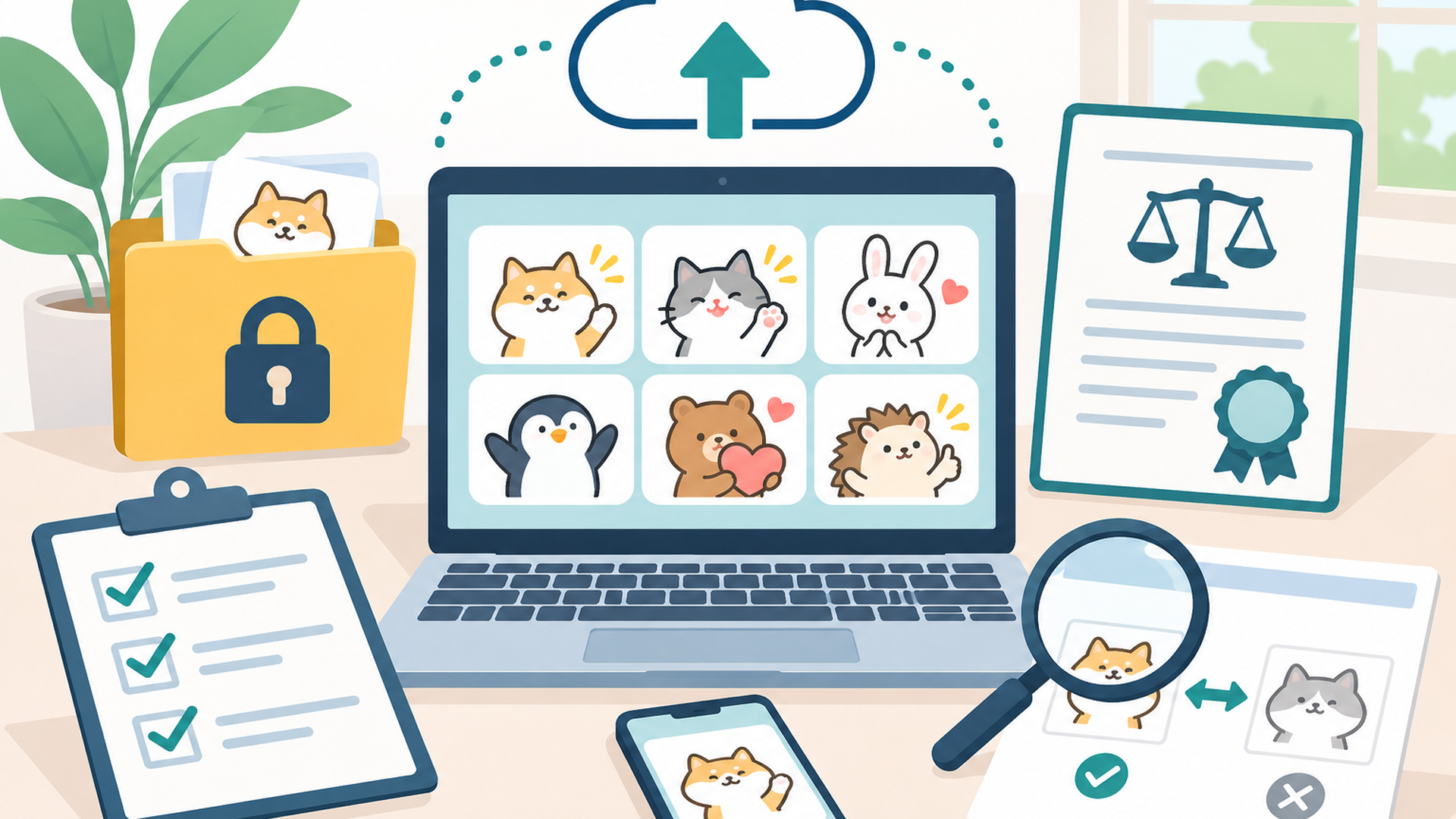
作った画像をLINEの正式なスタンプとして使いたくなった場合は、LINE Creators Marketで登録・申請する方法があります。
申請なしの画像送信とは異なり、画像の規格や必要数、説明文などの条件を満たす必要があります。
PCからLINE Creators Marketに登録する流れ
正式なスタンプの作成では、LINE Creators Marketのマイページを使います。
基本的な流れは以下のとおりです。
1. LINEアカウントを用意する。
2. LINE Creators Marketにクリエイター登録する。
3. マイページから新しいスタンプを登録する。
4. スタンプ名、説明文、クリエイター名などを設定する。
5. 規定サイズの画像をアップロードする。
6. スタンプの販売設定などを確認する。
7. 審査をリクエストする。
8. 承認後、必要な公開操作を行う。
2018年11月9日更新のNEXMAGでは、FireAlpacaで制作した画像をLINE Creators Marketへアップロードし、審査を経て販売する流れが紹介されていました。
当時の記事では、英語と日本語の説明文を設定することや、コピーライトを英数字で登録することにも触れています。
また、制作例として『ミニチュアダックスフントのマロン』という説明文や、あみれ氏が制作した『やさしい動物園』というスタンプが取り上げられていました。
このように、PCで画像を作る方法自体は以前から使われています。
ただし、現在の登録画面や審査基準は当時と同一とは限りません。
審査にはどのくらい時間がかかる?
LINEスタンプメーカーの公式案内では、審査期間について約2日間、早ければ数時間という目安が掲載されています。
この目安は公式ページで2024年時点の情報として説明されており、2026年11月現在の個別申請の完了時間を保証するものではありません。
2018年の制作記事では約5日間が目安とされていましたが、当時と現在では案内が異なっています。
審査の混雑状況や、修正・再申請が必要かどうかによって、公開までにかかる時間は変わります。
特定の日までに使いたい場合は、審査期間に余裕を持つ必要があります。
非公開設定なら自分だけで使える?
LINE Creators Marketの「LINE STORE/ショップ非公開」設定は、スタンプを新着一覧やランキング、検索結果に表示させないための設定です。
ただし、購入ページのURLを知っている人などは、そのページへアクセスして閲覧・購入できます。
つまり、非公開設定は「自分専用にして、他人は絶対に購入できないようにする機能」ではありません。
また、LINE公式の案内では、スタンプを正式なスタンプ機能で利用するには販売開始などの手続きが必要です。
販売せずに自由に配布する仕組みではないことにも注意してください。
クリエイター本人が作成したスタンプを無料でダウンロードできる場合もありますが、売上分配設定によって条件が異なります。
自分だけで使いたいのか、家族にも使ってほしいのか、販売したいのかによって、選ぶ方法は変わります。
考察|自分用LINEスタンプは申請なしで試してから販売を考えるべき?
私は、初めてLINEスタンプを作る人ほど、まずは申請なしの画像送信で制作の流れを確かめる方法が合理的だと考えます。
理由は、正式なスタンプの申請を目標にすると、イラスト制作以外にも多くの確認作業が必要になるからです。
一方、画像として送信するだけなら、最初の1枚が完成した段階で実際の使い方を確認できます。
制作の練習と販売準備は分けて考える
パソコンでの画像制作には、イラストを描く技術だけでなく、ファイル形式や画像サイズ、保存先を管理する知識も必要です。
これらを同時に覚えようとすると、初めての人には作業が複雑に感じられる場合があります。
例えば、まずオリジナルの動物イラストを1枚制作し、スマートフォンに転送してLINEで送ってみます。
この時点で、輪郭が見やすいか、文字が読めるか、画像を探しやすいかを確認できます。
その結果を踏まえて2枚目、3枚目を作れば、実際の使用場面に合った改善ができます。
最初から40種類を制作するより、使いながら改善する方が、自分に必要なデザインを見つけやすいでしょう。
PC制作の強みは修正と再利用のしやすさ
パソコンで制作する利点は、画面の大きさだけではありません。
編集用データを残せることも、大きな強みです。
同じキャラクターを使い、色や表情、文字を変えて複数の画像を作る場合、元データを再利用できます。
レイヤーを分けておけば、例えば背景色だけを変更したり、吹き出しの位置を調整したりすることも可能です。
こうした方法は、LINEスタンプ以外の画像制作にも応用できます。
例えば、SNSのプロフィール画像やブログの挿絵など、別の用途へ展開することも考えられます。
ただし、用途が変わる場合は、それぞれのサービスの規約や画像素材の利用条件を確認する必要があります。
自分用の制作経験は副業にもつながる?
LINEスタンプの販売は、個人が制作したデジタルコンテンツを販売する選択肢の一つです。
LINE公式も、クリエイターが制作したスタンプを審査後に販売できる仕組みを提供しています。
ただし、販売できることと、購入してもらえることは同じではありません。
私自身は個人事業主として本業に取り組みながら、アフィリエイトブログや楽天ROOMを実践し、副業に関する情報も調査しています。
その立場から見ると、デジタルコンテンツの制作では、作る作業と販売する作業を分けて理解することが大切だと感じます。
スタンプを完成させるには、画像編集やデザインの作業が必要です。
一方、販売するなら、作品をどのような人に届けるのか、どんな場面で使ってもらえるのかという視点も必要になります。
例えば、単に動物のイラストを集めるのではなく、毎日のあいさつに使いやすい表情や短い言葉をそろえる方法があります。
LINEの制作ガイドラインでも、日常のコミュニケーションで使いやすく、内容が分かりやすいスタンプが推奨されています。
こうした条件から考えると、自分用に実際の使いやすさを確かめることは、将来の制作方針を考える材料になり得ます。
ただし、それによって売上が増えると保証されるものではありません。
申請なし方式の限界も理解しておく
画像送信方式には、審査が不要で自由に制作を試せるというメリットがあります。
一方、正式なスタンプ機能のように、スタンプ一覧からすぐに呼び出せるとは限りません。
頻繁に使う画像が増えるほど、保存場所を探す手間が気になる可能性があります。
また、送信した画像がどのように表示されるかは、LINEの仕様や端末環境に影響されることがあります。
特に背景透過やアニメーションなど、正式なスタンプに近い見た目を求める場合は、画像送信だけで希望どおりになるとは限りません。
元ネタでは、GIF画像を利用した動くスタンプ風画像の制作方法も取り上げられていました。
GIFトースター、ImgPlay、FlipaClipなどのツールが紹介されていましたが、GIFを作成できることと、LINEの正式なアニメーションスタンプとして利用できることは別です。
正式なアニメーションスタンプには専用の制作規定があり、一般的なGIF画像を送信するだけでは同じ機能にはなりません。
まずは静止画で制作と送信を確認し、必要に応じて別の表現方法を検討するのがよいでしょう。
今後は「申請の有無」より利用目的で選ぶことが重要
LINEの正式なスタンプには、公開・販売の仕組みがあります。
一方、申請なしの画像送信は、画像を使ってコミュニケーションする方法です。
この2つは似ていますが、目的が異なります。
私は、今後もこの違いを理解して選ぶことが重要だと考えています。
LINEアプリや制作ツールの仕様は変更される可能性がありますが、画像編集の基本的な考え方は、ほかの用途にも応用できます。
そのため、初めから特定の販売方法だけを覚えるのではなく、画像の作成・編集・保存・転送という基本作業を身に付けることに価値があります。
パソコンで一度画像を完成させられれば、次の制作にも取り組みやすくなります。
そして、正式なスタンプとして使う必要が生まれた段階で、最新のLINE公式ガイドラインを確認すればよいでしょう。
まとめ|PCなら申請なしで自分用スタンプ風画像を作れる
パソコンで自分用のLINEスタンプ風画像を作る場合は、無料の画像編集ソフトで画像を制作し、スマートフォンへ転送してLINEのトークから送信する方法があります。
この方法なら、LINE Creators Marketへの申請や審査は不要です。
ただし、正式なLINEスタンプとして登録されるわけではなく、写真・画像として送信される点を理解しておきましょう。
初心者はFireAlpacaなどの無料ツールを使い、まず1枚のオリジナル画像を制作するところから始めるとよいでしょう。
画像が完成したら、保存、転送、LINEでの表示を確認し、必要に応じて使いやすい種類を増やしていきます。
将来的に販売する場合は、正式なLINEスタンプの制作規定、著作権、販売条件などを改めて確認してください。
よくある質問
PCだけで申請なしのLINEスタンプを作れますか?
パソコンだけでスタンプ風画像を制作することはできます。
ただし、スマートフォンのLINEで使いたい場合は、作成した画像を端末へ転送して送信する必要があります。
正式なLINEスタンプとして登録する場合は、PCで制作しても審査が必要です。
自分用LINEスタンプは無料で作れますか?
FireAlpacaやGIMPなど、無料の画像編集ソフトを使えば、ソフトの購入費用をかけずにスタンプ風画像を制作できます。
ただし、素材や追加機能によっては費用が発生する場合があるため、利用条件を確認してください。
申請なしで作った画像を友だちに送っても大丈夫ですか?
自分が権利を持つオリジナル画像など、送信する権利に問題がない画像であれば、LINEの写真送信機能を利用できます。
ただし、他人のイラストや写真、キャラクターを無断で利用すると、著作権や肖像権などの問題が生じる場合があります。
送信前に素材の利用条件を確認しましょう。
自分用のLINEスタンプ風画像を作る手順が分かったら、まずは無料ツールで1枚完成させてみましょう。
制作を続けるうちに、作品を販売する方法や、ほかのネット副業にも関心が広がるかもしれません。
その場合は、いきなり有料教材を購入するのではなく、無料で学べる情報を比較する方法があります。
副業学習サービス「ゼロアカ」では、アフィリエイト・転売・投資などを扱う100本以上の講義動画を無料公開すると案内しています。
LINEスタンプ販売の成果を保証するものでも、スタンプ制作専門の講座でもありませんが、別の副業についても基礎から調べたい方には選択肢の一つです。
登録条件や公開内容は変更される可能性があるため、最新情報を確認してから判断してください。
⇒ ゼロアカ|副業の無料講義を見てみる
副業情報を調べて試す実践リサーチャー
やま