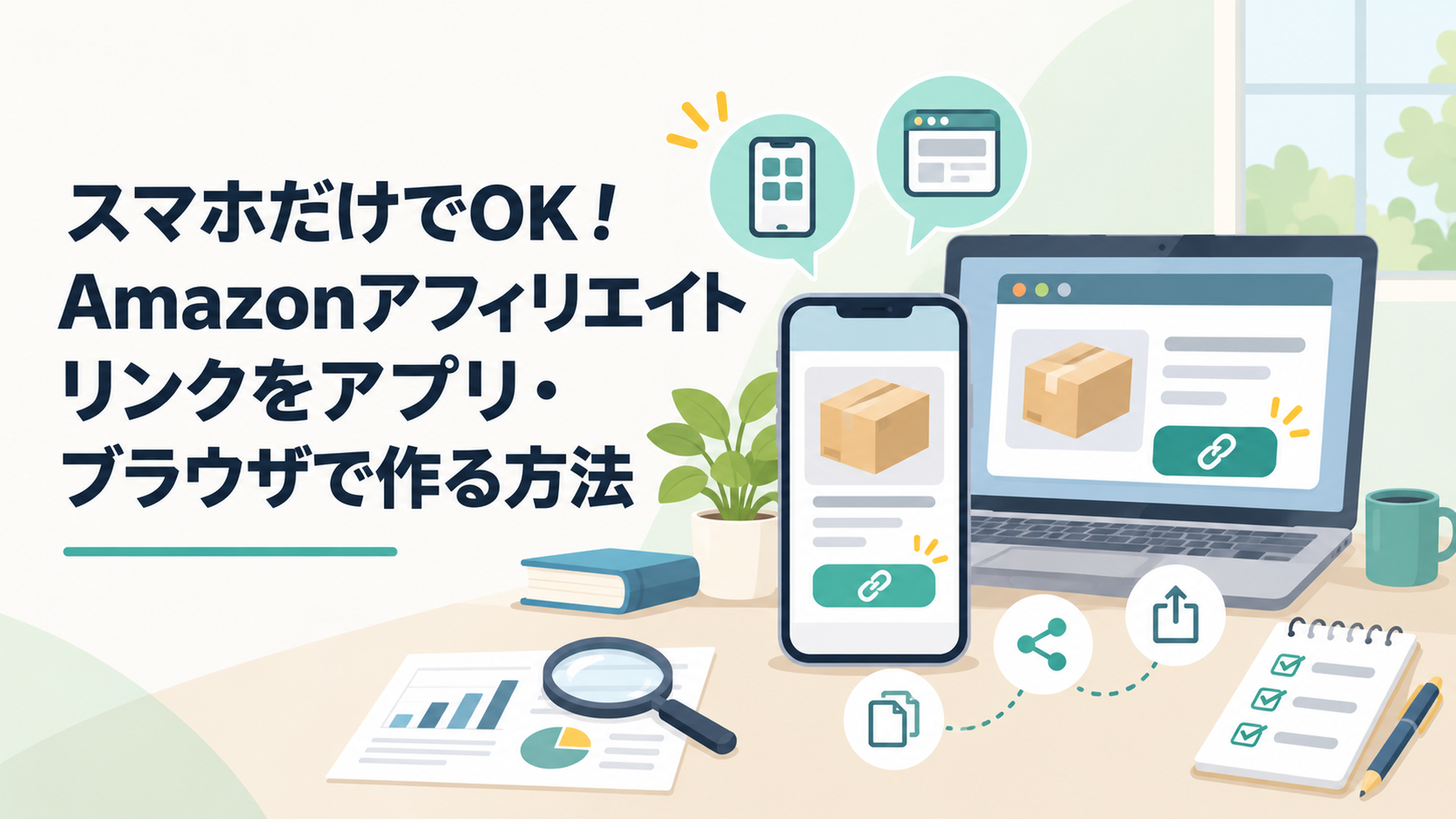
Amazonアフィリエイトリンクは、スマホだけでも作成できます。Amazonショッピングアプリの「Mobile GetLink」を使えば、パソコンなしで商品紹介用のリンクを取得できます。
iPhone・Androidのどちらでも利用でき、スマホのブラウザから作成する方法もあります。ただし、通常の商品共有リンクとアフィリエイトリンクは異なるため、正しい作り方を知っておくことが大切です。
Amazonアフィリエイトリンクはスマホだけで作れる?
Amazonアフィリエイトリンクは、iPhoneやAndroidのスマホだけで作成できます。 基本的には、Amazon公式のショッピングアプリを利用する方法が最も分かりやすいでしょう。
Amazonアソシエイトは、ブログやSNSなどでAmazonの商品を紹介し、所定の条件を満たした購入などが発生すると紹介料を受け取れる仕組みです。
この商品紹介に使用する専用URLを「アフィリエイトリンク」と呼びます。
Amazonアフィリエイトリンクの仕組み
通常の商品URLとアフィリエイトリンクの大きな違いは、紹介者を識別する情報が含まれていることです。
Amazonアソシエイトでは、アソシエイトIDやトラッキングIDを使って、どの参加者の紹介から購入につながったのかを判別します。
例えば、Amazonの商品ページのURLをそのままコピーしただけでは、自分のアフィリエイトリンクになっているとは限りません。
一方、Amazonが提供する専用のリンク作成機能を使えば、アカウントに紐づいた紹介用URLを取得できます。
つまり、重要なのはURLの長さや見た目ではなく、自分のアソシエイトアカウントに対応する正しいリンクになっているかという点です。
スマホで使えるMobile GetLinkとは?
Mobile GetLink(モバイル・ゲットリンク)は、Amazonショッピングアプリに搭載されているアフィリエイトリンク作成機能です。
Amazonアソシエイトの公式ヘルプでも、アソシエイト・セントラルやパソコンを開かずに、スマホアプリから商品詳細ページのリンクを生成できる機能として案内されています。
この機能は2021年に登場し、スマホでの商品紹介を便利にしました。
対応するのはiPhoneとAndroidです。
ただし、電子書籍、Audible、デジタルミュージックなど、一部のカテゴリーではMobile GetLinkを利用できない場合があります。
また、基本的に商品詳細ページを対象とした機能なので、Amazon内のすべてのページで同じように利用できるわけではありません。
スマホでリンクを作成するメリット
スマホでAmazonアフィリエイトリンクを作れるようになると、パソコンを開かなくても商品紹介の準備が進められます。
特に便利なのは、次のような場面です。
- 外出先で紹介したい商品を見つけたとき
- XなどのSNSに商品情報を投稿するとき
- スマホからブログの記事を編集するとき
- 以前紹介した商品の在庫や販売状況を確認するとき
- 商品リンクを差し替えたり、投稿を修正したりするとき
例えば、ブログで紹介している商品が販売終了になった場合、スマホから代替商品の情報を探し、リンクを作り直すこともできます。
ただし、別の出品者の商品へ変更する際は、商品の型番、仕様、販売条件が同じかを確認する必要があります。
リンクを簡単に変更できるからこそ、紹介する商品情報との一致を確かめることが大切です。
私自身、アフィリエイトブログや楽天ROOMを運営していますが、副業では作業環境を複雑にしすぎないことも重要だと考えています。
スマホでできる作業を把握しておけば、パソコンを使える時間が限られている方でも、商品紹介の準備を進めやすくなるでしょう。
Amazonの商品リンクを作れるようになっても、「ブログで何を紹介すればよいのか」と迷うことがあります。
そんな方には、副業の基礎やブログ運営について無料講義で学べる「ゼロアカ」という選択肢もあります。メール登録では100本以上の無料オンライン講義が案内されています。
まずは無料で情報を集め、Amazonアフィリエイトが自分に合うか考えてみてください。提供内容の最新情報は案内ページで確認できます。
⇒ ゼロアカ|無料のブログアフィリエイト講義を確認する
Amazonアフィリエイトリンクをスマホアプリで作る方法
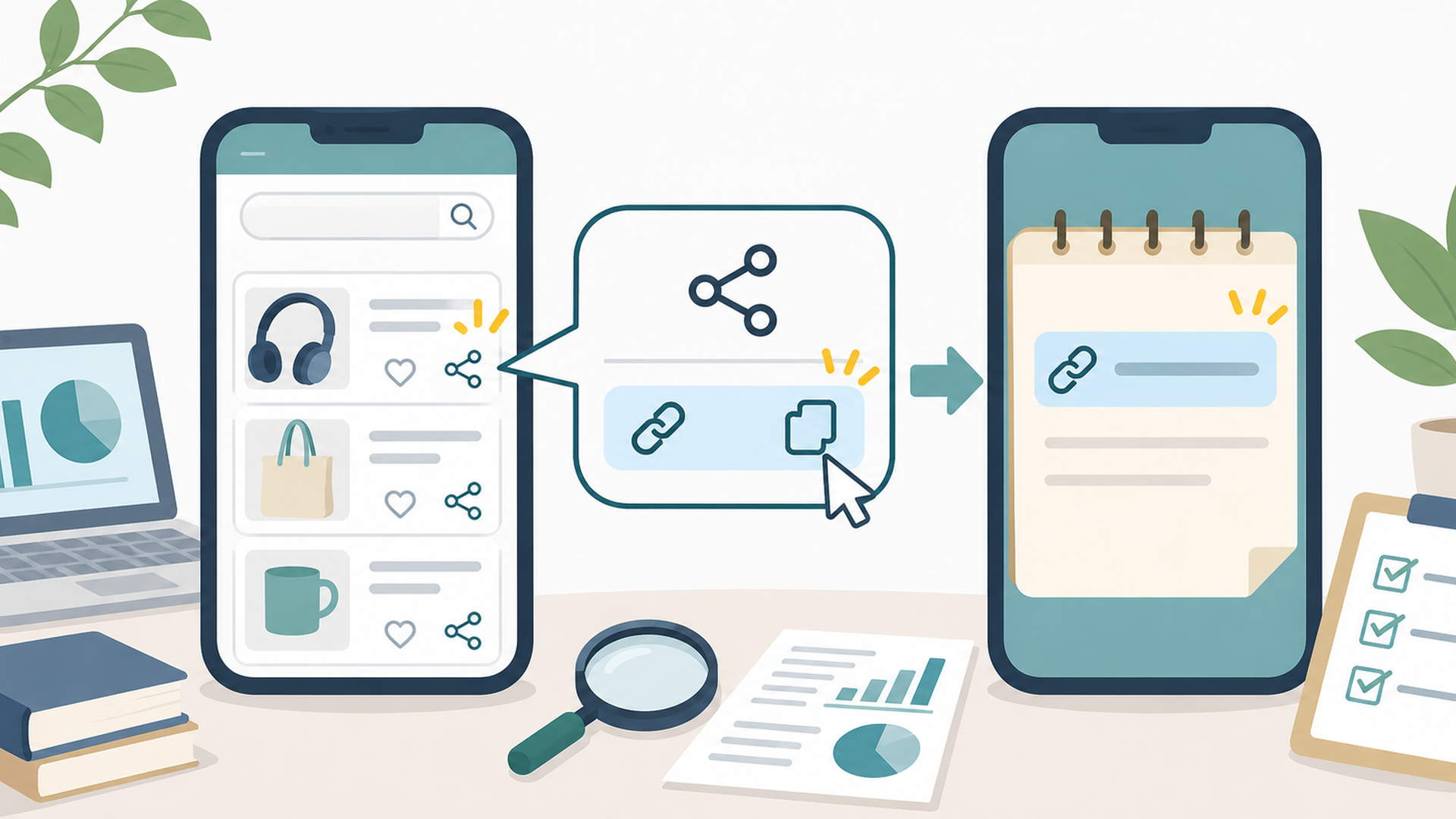
スマホでAmazonアフィリエイトリンクを作るなら、Amazonショッピングアプリの「共有」機能を利用します。
Amazonアソシエイトの登録済みアカウントでログインしていれば、対応する商品ページからアフィリエイトリンクをコピーできます。
STEP1:Amazonショッピングアプリを開く
まず、iPhoneまたはAndroidで「Amazonショッピング」アプリを起動します。
まだインストールしていない場合は、App StoreまたはGoogle PlayからAmazonの公式アプリを入手してください。
ここで確認したいのが、ログインしているAmazonアカウントです。
Amazonアソシエイトに登録したアカウントと、ショッピングアプリで使用しているアカウントが一致している必要があります。
普段の買い物用とアソシエイト用で別々のアカウントを使っている場合は、特に注意してください。
アソシエイト向けのメニューが表示されない原因になることがあります。
なお、Amazonショッピングアプリとは別に「Amazonアソシエイト」という専用の公式管理アプリをインストールする必要はありません。
商品リンクを作るMobile GetLinkは、通常のAmazonショッピングアプリ内で利用する機能です。
STEP2:紹介したいAmazonの商品を検索する
アプリの検索欄に、紹介したい商品名を入力します。
例えば、スマホスタンドを紹介する場合は、商品名やメーカー名、型番などを使って検索すると目的の商品を探しやすくなります。
検索結果から紹介したい商品を選び、商品詳細ページを開いてください。
商品ページでは、商品の名称や仕様、出品者などを確認しておきましょう。
同じような商品名でも、サイズや型番が異なるケースがあります。
ブログやSNSに掲載する説明と実際の商品情報が違っていると、読者が誤った商品を選ぶ原因になります。
リンク作成の前に商品を正確に確認することが、信頼できる紹介につながります。
STEP3:商品ページの共有アイコンをタップする
商品詳細ページを開いたら、「共有」アイコンを探します。
商品画像の近くなどに表示される共有ボタンをタップすると、リンク共有に関するメニューが開きます。
Amazonアソシエイトに対応したアカウントでログインしている場合、ここにアソシエイト向けのリンク作成項目が表示されます。
Amazonの公式案内では、商品のカテゴリーや紹介料率、利用可能なアソシエイトID・トラッキングIDを確認できる仕組みも説明されています。
複数のトラッキングIDを持っている場合は、使用するIDを選択してください。
ただし、アプリの更新や利用環境によって画面のデザインや表示位置が変わる場合があります。
説明と同じ場所にボタンが見つからなくても、共有メニュー内の項目を確認してみましょう。
STEP4:「アソシエイトリンクをコピー」を選択する
共有メニューに表示された「アソシエイトリンクをコピー」をタップします。
これで、自分のアソシエイトアカウントに対応する商品紹介用URLを取得できます。
取得されるURLは、短縮された形式で表示されることがあります。
過去の案内では「amazo.to」というドメインの短縮URLが紹介されていました。
ただし、URLの形式は変更される可能性があるため、特定のドメイン名だけで有効性を判断しないでください。
大切なのは、Amazonが提供する正規のリンク作成機能から取得していることです。
STEP5:コピーしたリンクをメモアプリで確認する
リンクをコピーしたら、スマホのメモアプリを開いて貼り付けてみましょう。
ここでリンクが正常にコピーできているかを確認できます。
さらに、紹介予定の商品名とURLを一緒にメモしておくと、あとからリンクを探す際にも便利です。
例えば、次のような形式で整理できます。
- 商品名:スマホスタンドA
- 商品の特徴:角度調整が可能
- 掲載予定:ブログのスマホ用品紹介記事
- 商品URL:Mobile GetLinkで取得したリンク
- 確認事項:型番・販売状況・PR表記
これは管理方法の一例であり、Amazonが指定する必須の書式ではありません。
保存したURLを使えば、ブログやSNSの投稿画面に貼り付けるだけで商品を紹介できます。
ただし、リンクをコピーした段階では、まだ紹介料が発生するわけではありません。
掲載先がAmazonアソシエイトの利用条件を満たし、リンク経由で所定の成果が発生する必要があります。
Amazonアフィリエイトリンクをスマホのブラウザで作る方法
Amazonアフィリエイトリンクは、スマホのブラウザから作成する方法もあります。
ただし、通常のスマホ表示ではアソシエイト・ツールバーが表示されないことがあるため、ブラウザの「PC版サイト」表示を利用するのが基本です。
ChromeでPC版サイトに切り替える方法
AndroidなどでGoogle Chromeを使っている場合は、Amazonの商品ページを開き、ブラウザのメニューからPC版サイト表示へ切り替えます。
基本的な操作の流れは次のとおりです。
1. ChromeでAmazon.co.jpを開く
2. アソシエイト登録済みのAmazonアカウントでログインする
3. ブラウザのメニューを開く
4. 「PC版サイト」を選択する
5. 紹介したい商品ページを開く
6. アソシエイト・ツールバーが表示されるか確認する
PC版サイトに切り替えると、パソコン向けのページ構成がスマホにも表示されます。
ただし、PC版サイトを選択しただけで、すべての端末にツールバーが表示されるとは限りません。
ブラウザの動作やAmazon側の表示仕様によっては、利用しにくい場合もあります。
iPhoneのSafariでPC版サイトを表示する方法
iPhoneでは、Safariのデスクトップ用Webサイト表示を利用できます。
SafariでAmazonの商品ページを開き、アドレスバー付近のページメニューから「デスクトップ用Webサイトを表示」に相当する項目を選択してください。
メニュー名や操作位置は、iOSのバージョンによって異なる場合があります。
PC版のページが表示されたら、アソシエイト・ツールバーが利用できるか確認します。
スマホの小さな画面では、ツールバーの文字やボタンが見えにくいことがあります。
画面を拡大したり、横向き表示にしたりすると、操作しやすくなる場合があります。
ただし、表示が崩れる場合は無理に操作せず、AmazonショッピングアプリのMobile GetLinkを使う方がよいでしょう。
アソシエイト・ツールバーでリンクを取得する
アソシエイト・ツールバーは、Amazonの商品ページなどから直接アフィリエイトリンクを作成するための機能です。
Amazonアソシエイトの公式ヘルプによると、アソシエイト・セントラルでツールバーの表示設定を有効にすると、対応するAmazonページの上部からリンクを生成できます。
商品ページを開いたら、ツールバーのテキストリンク生成機能を選択します。
利用できる画面では、アソシエイトIDやトラッキングIDを確認しながらリンクを作成できます。
生成されたURLをコピーすれば、ブログやSNSで使用できます。
また、ツールバーの画面では、短縮URLや通常形式のURLを選択できる場合があります。
スマホでは画面が狭いため、コピーする範囲を間違えないように注意してください。
以前の「テキストと画像」機能には注意
古いAmazonアソシエイトの解説記事では、ツールバーの「テキストと画像」や「画像」メニューから、商品画像付きのリンクを生成する方法が紹介されています。
しかし、この説明をそのまま現在の操作手順として利用するのは適切ではありません。
Amazonは2023年11月30日をもって、アソシエイト・ツールバーの画像リンク作成機能の提供を終了しています。
一方、テキストリンクの作成機能は継続されています。
さらに、2024年9月24日以降はツールバーのデザイン変更が順次行われ、ソーシャルシェアボタンも廃止されました。
そのため、古い画面写真にあるボタンを探しても見つからない場合があります。
現在の操作方法を確認するときは、Amazonアソシエイトの公式ヘルプにある最新の案内を優先してください。
なお、アソシエイト・セントラルのトップページや旧商品リンクページで提供されていた一部のリンク作成機能も、2022年2月28日付で廃止されています。
古い手順を参考にする際は、公開日だけでなく、紹介されている機能が現在も提供されているかを確認することが重要です。
アプリとブラウザはどちらが便利?
スマホでAmazonアフィリエイトリンクを作成する場合、アプリとブラウザでは使いやすさが異なります。
| 比較項目 | Amazonショッピングアプリ | スマホブラウザ |
|---|---|---|
| 主な作成機能 | Mobile GetLink | アソシエイト・ツールバー |
| 対応端末 | iPhone・Android | iPhone・Android |
| 基本操作 | 商品の共有メニューからコピー | PC版表示でリンクを生成 |
| 操作のしやすさ | スマホ向けで比較的簡単 | 画面が小さく操作しにくい場合がある |
| 商品検索 | アプリ内で検索 | AmazonのWebサイトで検索 |
| リンクの種類 | 商品詳細ページ向け | 商品や対応するAmazonページ向け |
| 向いている人 | 手軽に商品リンクを作りたい人 | ブラウザで作業したい人 |
※利用できる機能や画面表示は、Amazon側の仕様変更によって変わる場合があります。
初心者には、Amazonショッピングアプリを使った方法をおすすめします。
商品検索からリンクのコピーまで、スマホ向けの画面で操作できるためです。
一方、ブラウザでの作成方法も知っておくと、アプリで目的のリンクを取得できない場合の確認手段になります。
ただし、リンク作成のためだけに有料の外部ツールを購入する必要はありません。
まずはAmazonが提供する公式機能で、必要な作業ができるか確かめましょう。
スマホで作ったAmazonアフィリエイトリンクをSNSやブログに貼る方法
作成したAmazonアフィリエイトリンクは、ブログや対応するSNSなどに掲載できます。
ただし、媒体ごとにリンクの表示方法が異なるため、コピーしたURLをどこへ貼るかを確認する必要があります。
X(旧Twitter)でリンクを紹介する
Xでは、ポスト本文にAmazonアフィリエイトリンクを貼り付けられます。
商品を紹介する文章を入力し、Amazonショッピングアプリからコピーしたリンクを追加します。
例えば、スマホスタンドを紹介する場合は、次のような文章が考えられます。
投稿例(実際の使用体験ではありません)
「デスクに置くスマホスタンドを探している方へ。角度調整ができるタイプなら、設置方法や対応サイズも確認して選びたいですね。商品仕様はリンク先で確認できます。」
この文章に、紹介する商品のアフィリエイトリンクを添える形です。
なお、アフィリエイトリンクを掲載する投稿には、広告であることを分かりやすく表示する必要があります。
また、Amazonアソシエイトの規約に従い、SNSアカウントを適切に登録しておかなければなりません。
Instagramではリンクを貼る場所に注意する
Instagramでは、通常のフィード投稿の本文にURLを書いても、そのままタップできるリンクにはなりません。
そのため、プロフィールのリンク欄や、利用できるストーリーズのリンク機能などを使う方法が考えられます。
ただし、Amazonアソシエイトのリンクを掲載する場合は、登録済みの媒体であることや、リンクの設置方法が規約に適合していることを確認してください。
商品を紹介する投稿とリンク先を結びつける際には、どの商品についての情報なのかを明確にしておくことも大切です。
複数の商品を紹介する場合は、商品名や型番を分かりやすく整理すると、読者が目的の商品を見つけやすくなります。
WordPressブログにリンクを貼り付ける
WordPressでは、Amazonアフィリエイトリンクを記事本文のテキストに設定できます。
基本的な手順は次のとおりです。
1. WordPressの投稿編集画面を開く
2. 商品を紹介する文章を入力する
3. リンクにしたい文字列を選択する
4. リンク設定からAmazonのURLを入力する
5. プレビューで表示を確認する
6. 問題がなければ記事を公開する
リンクにする文字列は、読者が遷移先を理解できる内容にします。
例えば、「Amazonで商品の詳細を確認する」という表現なら、リンク先の目的が伝わりやすくなります。
逆に、「こちら」「詳しくはここ」だけでは、何を確認できるのか分かりにくいことがあります。
商品紹介の直後など、読者が商品の情報を確認したくなる位置にリンクを設けると、記事を読み進める流れを妨げにくくなります。
YouTubeの概要欄にリンクを掲載する
YouTubeでは、動画の概要欄などにAmazonアフィリエイトリンクを設置する方法があります。
ただし、リンクをクリックできる場所や条件はYouTube側の仕様によって異なります。
紹介する商品名を分かりやすく記載し、対応するアフィリエイトリンクを配置してください。
また、YouTube側の有料プロモーションに関するルールや、Amazonアソシエイトの規約にも注意が必要です。
リンクを掲載できるからといって、すべての動画やアカウントで無条件に利用できるわけではありません。
メモアプリを使ってリンクを整理する
スマホで複数の商品を紹介するようになると、リンクの管理が必要になります。
その際に便利なのが、スマホに標準搭載されているメモアプリです。
商品名、紹介予定の媒体、リンクをまとめて保存しておけば、投稿する際に探し直す手間を減らせます。
ただし、保存したリンクが古くなると、商品の販売状況や仕様が変わっている場合があります。
投稿時にはリンク先を再確認し、現在紹介したい商品と一致しているかを確かめてください。
私が特に重要だと考えるのは、リンクを大量に保存することよりも、紹介する商品と掲載先を結びつけて管理することです。
どのブログ記事やSNS投稿で使ったリンクなのかを把握できれば、あとから商品の販売状況を見直す際にも役立ちます。
スマホで商品リンクを作れるようになったら、次は「ブログでどう紹介するか」が気になるかもしれません。
副業の学習サービス「ゼロアカ」では、ブログアフィリエイト講座を含む9つの学習分野が案内されています。スマホでも講義を視聴できるため、空いた時間に基礎知識を確認したい方にも選択肢になります。
メールとLINEで登録内容が異なるため、最新の提供条件を確認し、必要な範囲から学んでみてください。
⇒ ゼロアカ|スマホで学べる副業講義を見る
Amazonアフィリエイトリンクがスマホで作れないときの確認方法
Amazonショッピングアプリで「アソシエイトリンクをコピー」が表示されない場合は、ログイン状態や商品カテゴリーなどを確認してください。
いきなり外部のリンク作成アプリを導入する必要はありません。
アソシエイト登録済みのアカウントでログインしているか
最初に確認したいのは、Amazonアカウントです。
Amazonショッピングアプリにログインしていても、そのアカウントがAmazonアソシエイトに紐づいていなければ、Mobile GetLinkの機能を利用できない場合があります。
複数のAmazonアカウントを使用している方は、特に確認してください。
Amazonアソシエイトへの申し込み状況も確認しておくとよいでしょう。
なお、申し込み直後の利用条件や審査状況によって、利用できる機能や成果の扱いが異なる場合があります。
詳しくはアソシエイト・セントラルの通知と公式ヘルプを確認してください。
商品のカテゴリーが対応しているか
Mobile GetLinkは、多くの商品カテゴリーに対応していますが、すべての商品やページで利用できるわけではありません。
Amazonの公式ヘルプでは、電子書籍、Audible、デジタルマガジン、デジタルミュージック、ラグジュアリー・ストアズが非対応カテゴリーとして案内されています。
また、一部のデジタルサービスなども、スマホアプリからのリンク作成に対応していない場合があります。
特定の商品だけでリンク作成メニューが表示されない場合は、別の一般商品で同じ操作を試してみると、原因を切り分けやすくなります。
非対応の商品については、Amazonが案内する別のリンク作成方法や、紹介可能なプログラムの条件を確認してください。
アプリやブラウザが古くなっていないか
アプリのバージョンが古い場合、最新の機能が正しく表示されない可能性があります。
App StoreやGoogle Playで、Amazonショッピングアプリに更新がないか確認してみましょう。
ブラウザを利用している場合も、ChromeやSafariの表示設定を確認します。
PC版サイトに切り替わっていない場合や、画面の表示が崩れている場合は、ツールバーを操作できないことがあります。
また、広告ブロック機能などの拡張機能がページ表示に干渉する可能性もあります。
ブラウザを変更することで表示が変わる場合もありますが、無理に設定を変更する必要はありません。
まずは公式アプリで取得できるか確認するのがおすすめです。
アソシエイト・ツールバーが表示されない場合
ブラウザからリンクを作成しようとしても、アソシエイト・ツールバーが表示されないことがあります。
その場合は、次の項目を確認してください。
- アソシエイト・セントラルでツールバーの表示設定が有効か
- Amazonアソシエイトに紐づいたアカウントでログインしているか
- ブラウザがPC版サイト表示になっているか
- 商品ページを開いているか
- ブラウザの設定や拡張機能が表示に影響していないか
Amazonの公式ヘルプでは、アソシエイト・ツールバーはプログラムへの申し込みから8時間以上経過した後に使用可能になると案内されています。
登録直後の場合は、時間経過が関係している可能性もあります。
なお、PC版サイトを表示してもツールバーが正常に動作しない場合があります。
そのときはAmazonショッピングアプリを使うなど、無理のない方法を選んでください。
コピーしたリンクがアフィリエイト用か確認する方法
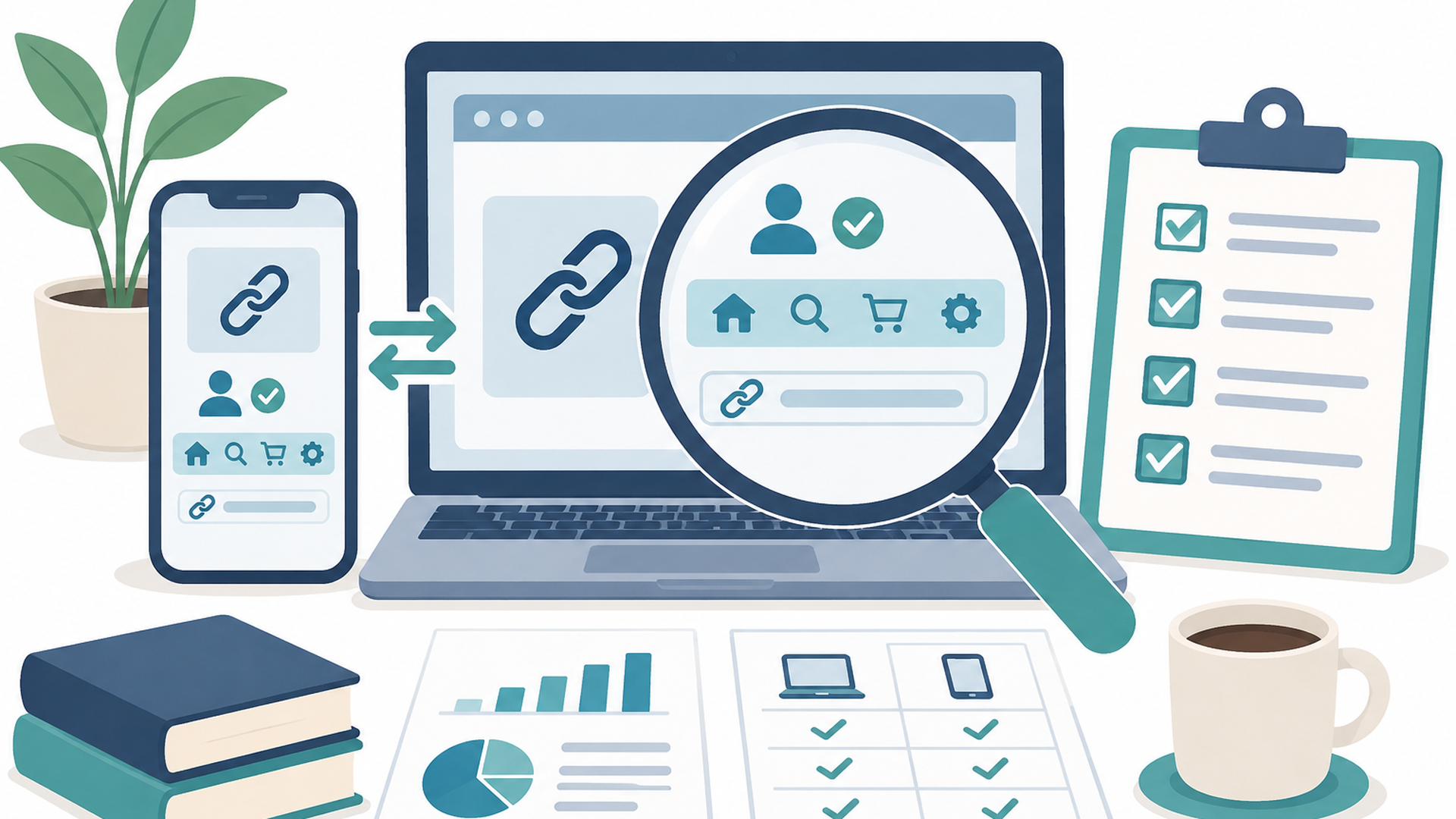
リンクを作成できても、通常の商品共有URLを誤ってコピーしていることがあります。
特に注意したいのは、Amazonショッピングアプリの一般的な共有機能と、Mobile GetLinkの「アソシエイトリンクをコピー」を混同することです。
通常の共有URLは、商品ページを友人などに紹介するためのリンクです。
それ自体が必ずアフィリエイトリンクになるわけではありません。
一方、アフィリエイトリンクには、紹介者を識別するための情報が組み込まれています。
通常形式のURLでは、トラッキングIDが「tag=」というパラメーターで確認できることがあります。
ただし、短縮URLでは文字列の中にIDが直接表示されない場合があります。
また、リンクを開いた後のURLにトラッキングIDが表示されなくても、それだけで無効とは判断できません。
Amazonアソシエイトには「リンクの動作確認ツール」が用意されており、登録済みのIDに対してリンクが正しく動作しているかを確認できます。
リンクを自分で編集した場合など、不安があるときは公式の確認機能を利用してください。
このとき、商品URLにトラッキングIDを自己流で追加したり、短縮リンクの文字列を変更したりすることは避けましょう。
正規のリンク作成機能を使う方が、設定ミスを減らせます。
Amazonアソシエイトで便利なスマホツール
Amazonアフィリエイトでは、リンク作成以外にもスマホでできる作業があります。
例えば、次のようなツールやサービスが挙げられます。
| ツール | 主な用途 | 利用前の注意点 |
|---|---|---|
| Amazonショッピング | 商品検索・アフィリエイトリンク作成 | 公式アプリでログイン状態を確認 |
| Amazonアソシエイト・セントラル | レポート確認・ID管理・各種設定 | ブラウザから利用 |
| AmReport | Amazonアソシエイトの成果レポート確認を支援する外部アプリ | 提供状況・料金・連携条件を確認 |
| Keepa | Amazon商品の価格推移を調べる | データの更新状況や利用条件を確認 |
| スマホのメモアプリ | 商品名やリンクの管理 | 情報が古くなっていないか確認 |
AmReportは、Amazonアソシエイトの成果レポート確認を支援するiPhone向けアプリとして知られています。
ただし、Amazon公式のアソシエイト管理アプリではありません。
利用する際は、最新の配信状況や料金、アカウント連携に必要な権限などを確認してください。
Keepaは、Amazon商品の価格推移を調べるためのサービスです。
商品が過去にどのような価格で販売されていたかを確認する際に役立ちます。
ただし、KeepaはAmazonアフィリエイトリンクを作成するための公式ツールではありません。
価格情報の調査とアフィリエイトリンクの作成は、別の作業として考える必要があります。
また、2026年に入っても外部のリンク作成支援アプリや成果分析アプリは紹介されていますが、利用条件や対応状況はそれぞれ異なります。
初心者の場合は、最初から複数のアプリを導入するより、Amazon公式機能だけで基本的な操作を覚える方がよいと私は考えています。
スマホでAmazonアフィリエイトを始めるときの注意点と今後の活用法
スマホからAmazonアフィリエイトリンクを作れることと、紹介料を受け取れることは別です。
リンク作成の操作だけでなく、掲載媒体の登録、規約、商品情報の正確さまで確認する必要があります。
アフィリエイトリンクを掲載する媒体を登録する
Amazonアソシエイトでは、リンクを掲載するブログやSNSなどの情報を適切に登録する必要があります。
Amazonの公式ヘルプでも、アソシエイトリンクを使用するURLを漏れなく登録するよう案内されています。
例えば、ブログで参加登録している方が、新たにSNSでも商品を紹介する場合は、そのSNSアカウントの登録について確認してください。
登録されていない媒体での利用は、規約違反につながる可能性があります。
また、SNS側のルールも守る必要があります。
Amazonが許可している利用方法でも、掲載先のサービスで禁止されている行為があれば、その方法を利用することはできません。
リンクを貼る前に、Amazonと掲載先の両方のルールを確認することが大切です。
広告・PR表記を分かりやすく掲載する
Amazonアソシエイトを利用して商品を紹介する場合は、広告であることを読者が理解できるように表示します。
Amazonの公式ヘルプでは、アソシエイト参加者であることを明示するための文言も案内されています。
例えば、Amazonアソシエイトの参加者であることを明示する文章として、次のような表現が使用されています。
「Amazonのアソシエイトとして、[サイト名や運営者名]は適格販売により収入を得ています。」
実際に掲載する際は、自分のサイト名や運営者名を入れ、Amazonの指定に沿った表示にしてください。
加えて、アフィリエイトリンクを掲載する記事やSNS投稿では、「広告」「PR」などの表示が必要になる場合があります。
日本では、2023年10月1日からステルスマーケティングに関する景品表示法上の規制が施行されています。
消費者庁の案内も踏まえ、広告であることを隠した紹介にならないよう注意してください。
商品画像や価格表示を自己流で扱わない
Amazonの商品を紹介する場合、商品画像や価格の表示方法にも注意が必要です。
Amazonの商品ページにある画像を無断で保存し、自分のブログに転載することは避けてください。
Amazonが許可する方法で取得した画像や、自分で撮影した写真など、利用権限を確認できる素材を使うことが重要です。
また、商品の価格は変動します。
ブログに固定価格を記載する場合は、Amazonアソシエイトの規約や情報取得方法に関する条件を確認する必要があります。
初心者であれば、「最新の価格や在庫状況はAmazonの商品ページでご確認ください」と案内する方が、情報の更新による誤認を防ぎやすいでしょう。
ただし、この注意書きを入れれば、どのような価格表示でも認められるわけではありません。
実際に価格を掲載する場合は、Amazonの最新のルールに従ってください。
自分で購入して紹介料を得ることはできない
Amazonアソシエイトでは、自分のアフィリエイトリンクを使って自己購入し、紹介料を得ることは認められていません。
また、家族や友人などによる購入についても、適格販売として扱われない場合があります。
スマホから簡単にリンクを作成できても、購入条件まで自由になるわけではありません。
紹介料は、Amazonが定める対象購入やセッションなどの条件を満たした場合に発生します。
リンクを作成しただけ、あるいは誰かがリンクを開いただけで紹介料が確定するわけではない点を理解しておきましょう。
メールやメッセージでの共有にも条件がある
古い解説では、Amazonアフィリエイトリンクをメールで送ることを一律に禁止している場合があります。
しかし、Amazonのプログラムポリシーでは、2024年3月1日からの規約改定により、一定の条件下で電子メールやSMS、ソーシャルメディアのダイレクトメッセージへの特別リンク掲載が認められています。
ただし、受信者がその連絡を希望していることなど、定められた条件を満たさなければなりません。
誰にでも無条件にアフィリエイトリンクを送りつけてよいという意味ではありません。
また、印刷物などのオフライン媒体には別の制限があります。
スマホの共有メニューから送信できる場合でも、その送信方法が規約上認められているかを確認してください。
私が考えるスマホ運用で重要なこと
私は、スマホでAmazonアフィリエイトリンクを作れることの価値は、単に作業が速くなることだけではないと考えています。
むしろ、紹介する商品を確認し、必要な情報を整理し、掲載後も見直せることが重要です。
例えば、商品リンクを作るだけなら短時間で済む場合があります。
しかし、その商品が誰に向いているのか、どのような仕様なのか、紹介文に誤りがないかを確かめるには、別の作業が必要です。
スマホで手軽に投稿できるようになるほど、この確認作業を省略しないことが大切になります。
アフィリエイトは、リンクを貼った数だけ成果が増える仕組みではありません。
読者が必要とする情報を届け、その結果として条件を満たす購入などが発生した場合に、紹介料につながります。
私は個人事業主として本業に取り組みながら、アフィリエイトブログや楽天ROOMも実践しています。
その立場から考えると、最初から高度なツールや有料サービスをそろえるよりも、公式機能を理解し、無理のない作業方法を選ぶ方が合理的です。
スマホだけで運用するときの「リンク作成後の3つの確認」
スマホでの運用を考えるとき、私はリンクを作成した直後に、次の3つを確認する方法をおすすめします。
1つ目は、リンク先の商品が正しいか。
商品名だけでなく、型番やサイズ、販売内容が紹介文と一致しているかを確認します。
2つ目は、アフィリエイトリンクが正しく作成されているか。
通常の共有URLと混同していないかを確認し、必要に応じてAmazonの公式確認ツールを利用します。
3つ目は、掲載先で広告表示が適切に行われているか。
ブログやSNSのそれぞれに適した形で、必要な表示を行います。
この3つを確認しておけば、リンクの作成操作だけで終わらず、公開前の基本的な点検まで進められます。
特に、スマホで商品を紹介する初心者には、作業の速さよりも、正しいリンクと商品情報を届けることを優先してほしいと考えています。
今後はスマホとパソコンをどう使い分けるべきか
Amazonアソシエイトでは、Mobile GetLinkの導入やツールバーの変更など、リンク作成機能の見直しが続いています。
2021年にはスマホアプリ向けのMobile GetLinkが登場し、その後、2022年にはアソシエイト・セントラルの旧リンク作成機能が一部廃止されました。
さらに、2023年にはツールバーの画像リンク作成機能が終了し、2024年にはツールバーのデザイン変更とソーシャルシェアボタンの廃止が実施されています。
こうした経緯を見ると、Amazonアソシエイトの操作方法は今後も変更される可能性があります。
ただし、今後の具体的な機能変更が発表されていない限り、将来の仕様を断定することはできません。
現時点でおすすめできるのは、スマホでのリンク作成はMobile GetLinkを中心に覚え、必要に応じてブラウザやパソコンを利用する方法です。
商品情報の確認や短い投稿の作成にはスマホが便利ですが、大量の記事編集や複雑なデータ分析では、パソコンの大きな画面が役立つ場合もあります。
すべてをスマホだけで完結させることにこだわる必要はありません。
自分の作業内容に合わせて、使いやすい環境を選ぶことが大切です。
まとめ:Amazonアフィリエイトリンクはスマホの公式アプリから作るのが簡単
Amazonアフィリエイトリンクは、iPhone・Androidのスマホだけでも作成できます。
初心者にとって分かりやすいのは、Amazonショッピングアプリにある「Mobile GetLink」を利用する方法です。
商品詳細ページで共有アイコンを開き、「アソシエイトリンクをコピー」を選択すれば、対応する商品の紹介用URLを取得できます。
スマホのブラウザでPC版サイトを表示し、アソシエイト・ツールバーを使う方法もありますが、端末や表示環境によって操作しづらいことがあります。
まずは公式アプリからリンクを1つ作成し、コピーしたURLをメモアプリで確認するところから始めてみましょう。
そのうえで、掲載先の登録、広告表示、リンク先の商品情報などを確認すれば、スマホでも商品紹介の準備を進められます。
リンク作成自体に特別な有料ツールは必要ありません。
まずは無料で利用できる公式機能を理解し、正しい商品紹介の方法を身につけることが、初心者にとって無理のない第一歩です。
よくある質問
AmazonアフィリエイトリンクはiPhoneだけで作れますか?
はい。iPhoneのAmazonショッピングアプリにあるMobile GetLinkを利用すれば、対応する商品のアフィリエイトリンクを作成できます。
Amazonアソシエイトに紐づいたアカウントでログインし、商品ページの共有メニューから取得してください。
Amazonアソシエイトの専用アプリはありますか?
商品リンクを作成するために、独立したAmazonアソシエイト専用アプリをインストールする必要はありません。
Amazonショッピングアプリに搭載されているMobile GetLinkからリンクを取得できます。
Amazonの商品URLをそのままコピーしても紹介料は発生しますか?
通常の商品共有URLをコピーしただけでは、自分のアフィリエイトリンクとして機能するとは限りません。
紹介料の対象となるリンクを取得するには、Mobile GetLinkやアソシエイト・ツールバーなど、Amazonの公式リンク作成機能を利用してください。
Amazonアフィリエイトのリンク作成方法が分かったら、次はブログ運営の基礎を学ぶのも一つの方法です。
「ゼロアカ」では、副業初心者向けの講義やブログアフィリエイト講座が案内されています。無料部分から内容を確認でき、有料の追加講座は希望者が選ぶ形式です。
まずは自分に必要な知識を見極めるところから始めてみてください。講義内容や登録条件の最新情報は案内ページで確認できます。
⇒ ゼロアカ|無料講義の内容と登録方法を確認する
副業情報を調べて試す実践リサーチャー・やま