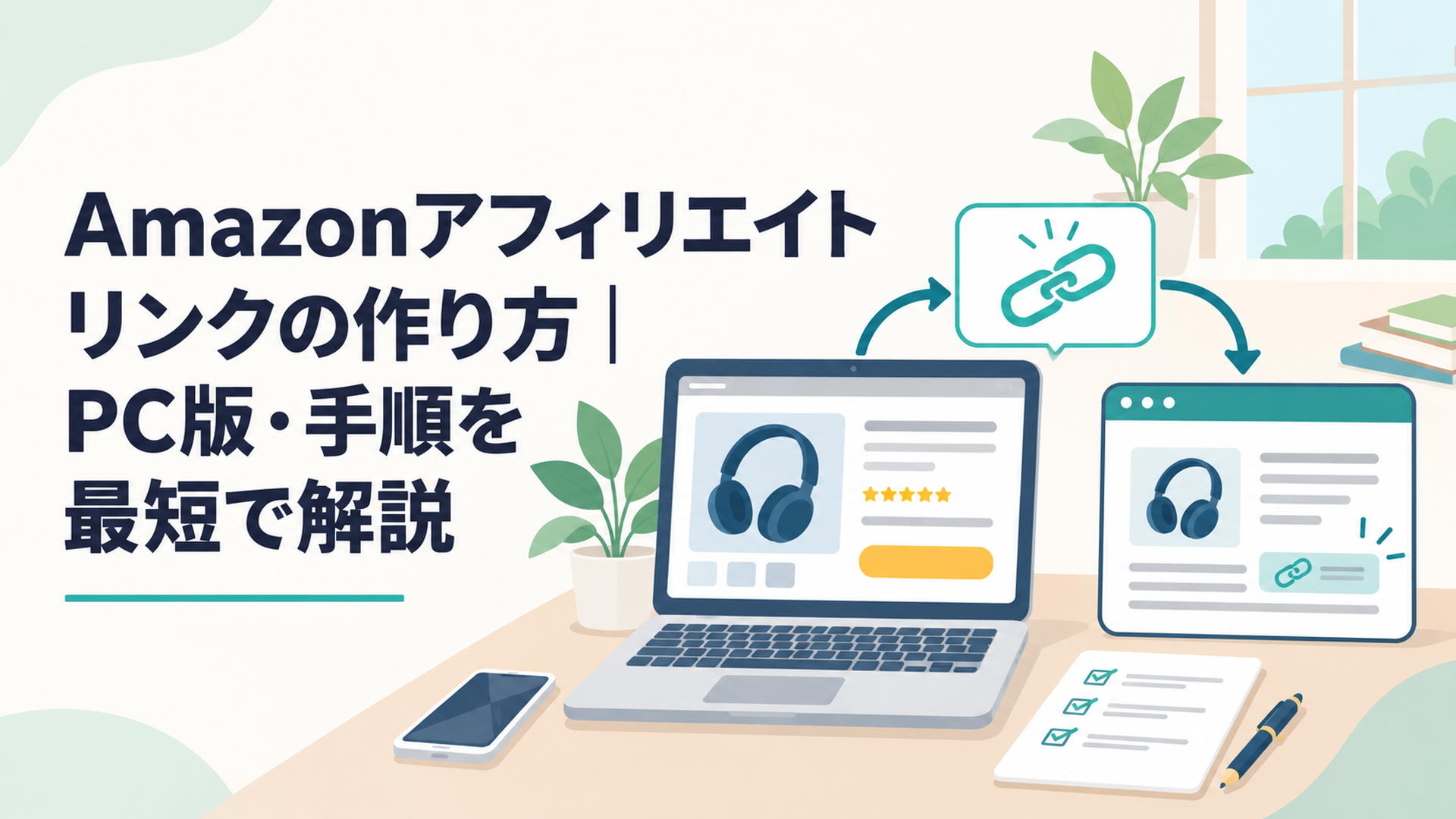
Amazonアフィリエイトリンクは、PCでAmazonアソシエイトにログインし、商品ページの「リンク生成」からURLをコピーするだけで作成できます。
専用の「アソシエイト・ツールバー」を使えば、難しいプログラミングや有料ツールは必要ありません。
この記事では、PCでのリンク作成手順、WordPressへの貼り方、リンクが表示されない場合の対処法を初心者向けに解説します。
Amazonアフィリエイトリンクの作り方は?PCなら5ステップで完了
PCでAmazonアフィリエイトリンクを作るには、Amazonアソシエイトの登録後、公式の「アソシエイト・ツールバー」を利用するのが基本です。
一度設定すれば、Amazonの商品ページから直接リンクを取得できるため、毎回管理画面を開く必要はありません。
最短でリンクを作成する5つの手順
すでにAmazonアソシエイトへ登録している場合は、次の順番で操作してください。
1. Amazonアソシエイトに登録したアカウントでログインする
2. Amazon.co.jpで紹介したい商品ページを開く
3. 画面上部のアソシエイト・ツールバーで「リンク生成」をクリックする
4. 必要に応じてトラッキングIDとURL形式を選択する
5. 生成されたアフィリエイトURLをコピーする
これでリンク作成は完了です。
コピーしたURLをWordPressなどの記事に設定すると、読者をAmazonの商品ページへ案内できます。
特別なソフトをインストールする必要はなく、Amazonが提供する公式機能だけで作業できます。
Amazonアソシエイトへの登録は必要?
Amazonアフィリエイトリンクを作成するには、Amazonアソシエイト・プログラムへの申し込みが必要です。
普段の買い物に使っているAmazonアカウントだけでは、紹介料を計測する専用リンクを作成できません。
Amazonアソシエイトは、ブログやSNSなどでAmazonの商品を紹介し、条件を満たした購入などに対して紹介料を受け取れるプログラムです。
申し込み自体は無料ですが、正式に参加するには審査があります。
Amazon公式の「申請の審査プロセスについて」では、サインアップから180日以内に3回以上の適格販売が発生すると、申請内容が審査される仕組みが説明されています。
つまり、審査に合格する前でも、申し込み後にリンクを作成して掲載することができます。
ただし、リンクを作れることと、審査に合格して継続的に紹介料を受け取れることは別です。
これから登録する人は、その違いを理解しておきましょう。
通常の商品URLとアフィリエイトURLの違い
Amazonの商品ページのアドレスをブラウザからコピーしただけでは、通常はアフィリエイトリンクになりません。
アフィリエイトリンクには、Amazonが紹介元を識別するための情報が含まれています。
代表的なのが、アソシエイトIDやトラッキングIDです。
例えば、通常URLとアフィリエイトURLには次の違いがあります。
| 比較項目 | 通常の商品URL | アフィリエイトURL |
|---|---|---|
| 作成方法 | ブラウザのアドレス欄などからコピー | Amazon公式のリンク生成機能を使用 |
| 商品ページへの移動 | できる | できる |
| 紹介元の識別 | 通常はできない | 専用IDなどで識別する |
| 紹介料の計測 | 対象にならない | 条件を満たせば対象になる |
| 主な用途 | 商品情報の共有 | 商品紹介と成果計測 |
なお、Amazon公式の短縮URLでは、アドレスを見ただけではトラッキングIDが分からない場合があります。
そのため、URLの見た目だけで判断せず、公式のリンク生成機能から取得したものを使うのが確実です。
Amazonの商品リンクを作る方法が分かっても、ブログで何を紹介すればよいか迷うことはあります。
商品選びや記事作成まで考えるなら、副業の基本を先に整理しておくのも一つの方法です。
「ゼロアカ」には、ブログアフィリエイト講座を含む9つの学習分野があり、メール登録では100本以上の無料オンライン講義が案内されています。
リンク作成を覚えた次の学習先として、内容を確認できます。最新の提供条件は案内先で確かめてください。
⇒ ゼロアカ|無料のブログ講座を確認する
PCでAmazonアフィリエイトリンクを作成する具体的な手順
PCでのリンク作成は、最初にツールバーの表示設定を確認してから、商品ページでURLを生成する流れです。
ここでは、初めて操作する人でも迷わないように、画面の移動順に説明します。
STEP1:Amazonアソシエイトにログインする
最初に、Amazonアソシエイト・プログラムの公式サイトを開きます。
Amazonアソシエイトの管理画面は「アソシエイト・セントラル」と呼ばれます。
すでに登録している場合は、Amazonアカウントのメールアドレスまたは電話番号とパスワードでログインしてください。
このとき重要なのが、アソシエイトに登録したAmazonアカウントを使うことです。
別のAmazonアカウントでログインしていると、リンク作成機能が表示されない場合があります。
複数のAmazonアカウントを利用している人は、最初に確認しておきましょう。
STEP2:アソシエイト・ツールバーを有効にする
Amazonアソシエイトへのログインが完了したら、ツールバーの設定を確認します。
設定画面は、アソシエイト・セントラル内のメニューから開けます。
画面構成によってメニュー名や配置が変わる場合がありますが、基本的には次の順番です。
1. アソシエイト・セントラルを開く
2. 「ツール」またはアカウント管理のメニューを確認する
3. 「アソシエイト・ツールバー」を選択する
4. ツールバーの表示設定を「オン」にする
すでにオンになっている場合は、そのままで問題ありません。
Amazon公式ヘルプでは、登録者のツールバー表示は初期設定でオンになっていると案内されています。
また、申し込み後にツールバーが使えるようになるまで、8時間以上かかる場合があることも説明されています。
登録した直後に表示されなくても、すぐに設定ミスと判断する必要はありません。
STEP3:Amazonで紹介したい商品ページを開く
設定が終わったら、Amazonアソシエイトの管理画面ではなく、通常のAmazon.co.jpを開きます。
検索欄に紹介したい商品の名前を入力し、検索結果から目的の商品を選択してください。
例えば、ブログでワイヤレスマウスを紹介する場合は、対象商品の詳細ページを開きます。
このとき、似た商品を間違えて選ばないように注意しましょう。
同じメーカーの商品でも、型番、色、サイズ、付属品などが異なる場合があります。
記事で説明している商品とリンク先が一致していなければ、読者は商品を探し直さなければなりません。
リンク作成前に、商品名と型番を照合すると安心です。
STEP4:「リンク生成」からアフィリエイトURLを取得する
Amazonの商品ページを開くと、画面上部にアソシエイト・ツールバーが表示されます。
ツールバー内の「リンク生成」をクリックしてください。
すると、そのページに対応したアフィリエイトリンクを取得する画面が表示されます。
必要に応じてアソシエイトIDやトラッキングIDを選択し、リンクを生成します。
リンクの形式は、一般的に次の2種類から選択できます。
- 短縮URL: Amazon公式が生成する短いURL
- 通常URL: 商品ページなどへのリンク情報を含む長いURL
どちらもAmazon公式の機能で作成されたリンクであれば、アフィリエイトリンクとして利用できます。
ブログの記事内に設置する場合は通常URL、文字数を抑えたい場合は公式短縮URLなど、掲載場所に合わせて選んでください。
ただし、外部のURL短縮サービスを使って勝手に短縮することは避けましょう。
Amazon公式のリンク生成機能で取得したURLを、そのまま使用するのが基本です。
STEP5:コピーしたリンクを保存・確認する
生成されたリンクをコピーしたら、貼り付け先で使用します。
すぐに記事へ挿入しない場合は、メモ帳などに一時保存しても構いません。
ただし、複数の商品リンクをまとめて取得する場合は、商品名とURLを対応させて管理すると間違いを防げます。
例えば、商品名、型番、取得したURL、掲載予定の記事名を記録しておくと便利です。
ここまででPC側のリンク作成は完了です。
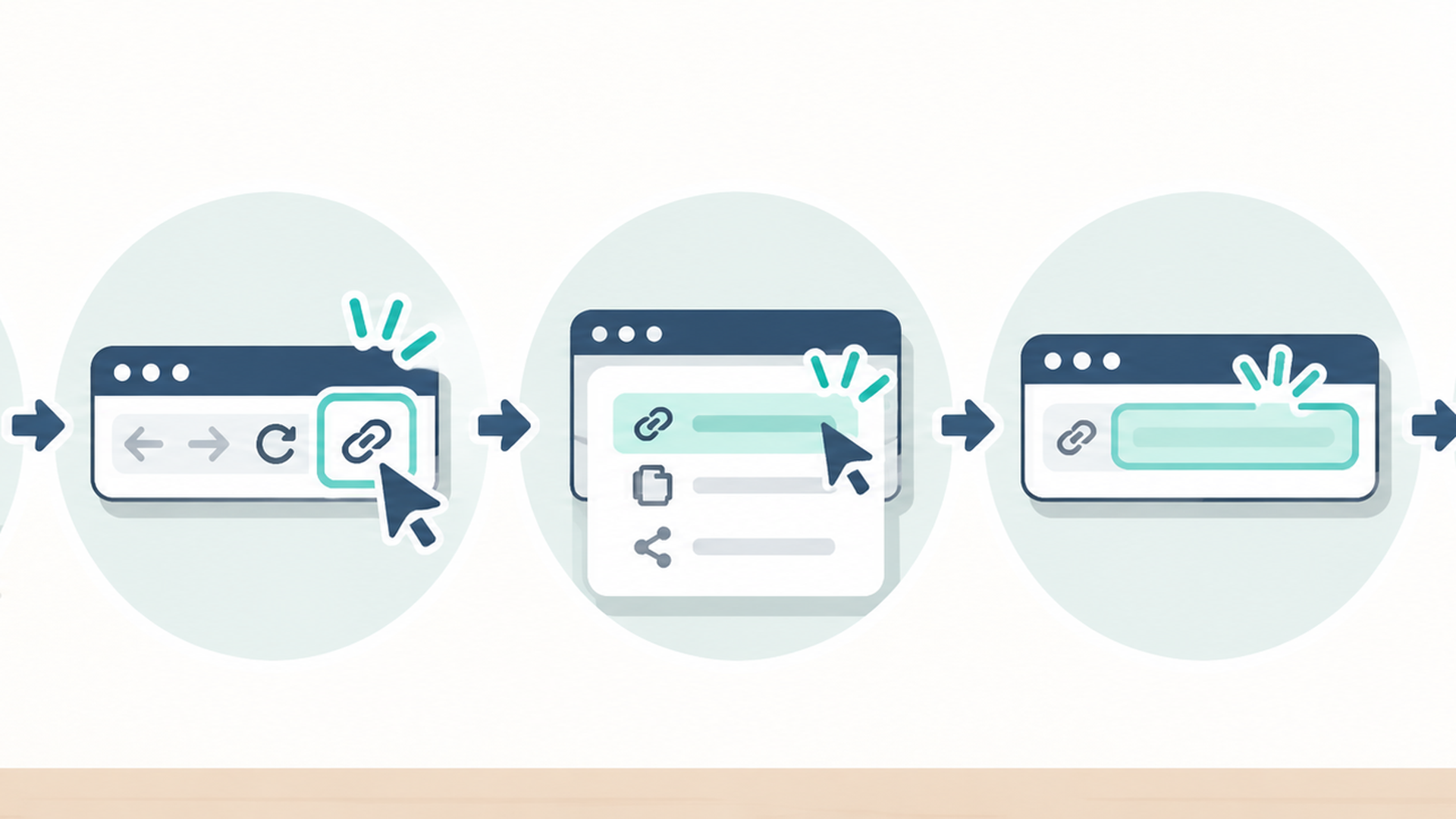
AmazonアフィリエイトリンクをWordPressに貼る方法は?
AmazonアフィリエイトリンクをWordPressに貼る場合は、取得したURLを文章のリンク先として設定する方法が簡単です。
現在のアソシエイト・ツールバーでは、テキストタイプのリンクを利用するのが基本となります。
ブロックエディターでリンクを貼る手順
WordPressのブロックエディターを使っている場合は、次の手順で設定できます。
1. WordPressの投稿編集画面を開く
2. リンクを設置したい文章を入力する
3. リンクを設定したい文字列を選択する
4. ツールバーのリンクアイコンをクリックする
5. AmazonでコピーしたアフィリエイトURLを貼り付ける
6. リンクを確定し、プレビューで表示を確認する
例えば、ワイヤレスマウスを紹介する記事なら「商品の詳細をAmazonで確認する」という文章にリンクを設定できます。
この方法なら、読者はリンク先の目的を理解したうえで商品ページへ移動できます。
URLの長い文字列を本文に直接表示する必要もありません。
カスタムHTMLブロックを使う必要はある?
単純なテキストリンクを貼るだけなら、カスタムHTMLブロックは必要ありません。
WordPressの通常のリンク機能で設定できます。
一方、HTMLコードを使用する商品リンクツールなどを利用する場合には、カスタムHTMLブロックが必要になることがあります。
ブロックエディターでは「+」から「カスタムHTML」を選択し、対応するコードを貼り付けます。
以前のクラシックエディターでは、「テキスト」モードでHTMLを編集する方法が使われていました。
ただし、Amazon公式から取得した通常のURLを貼るだけなのに、複雑なHTMLを作成する必要はありません。
初心者であれば、まずはWordPress標準のリンク機能から始める方が操作ミスを減らせます。
リンクを貼る位置はどこがよい?
商品紹介記事では、読者が商品を詳しく確認したくなる場所にリンクを設置する方法が自然です。
例えば、次のような構成が考えられます。
- 商品の特徴を説明した後
- メリットとデメリットを整理した後
- 仕様や対応機種を比較した後
- 記事の最後に商品情報の確認先として設置する
すべての段落に同じリンクを置く必要はありません。
読者が情報を確認する流れに合わせ、必要な場所へ設置します。
私がアフィリエイトブログを考えるうえで重要だと感じるのは、リンクの数よりも、リンクを開く理由が明確になっていることです。
「こちら」とだけ書かれたリンクより、「対応機種をAmazonの商品ページで確認する」と書かれている方が、移動先で何を確認できるのか伝わります。
これは特別なテクニックではありません。
読者が迷わず情報を確認できるようにする、基本的な記事設計です。
掲載後はリンク先を確認する
WordPressにリンクを設置したら、公開前にプレビューで確認してください。
確認したいのは、単にAmazonへ移動できるかどうかだけではありません。
記事内の商品名とリンク先の商品が一致しているか、リンクが読者に分かる位置にあるかも確認します。
スマートフォンで表示した場合に、リンクの文字が分かりにくくなっていないかも重要です。
なお、リンク先の確認と、自己購入による成果テストは別です。
Amazonアソシエイトでは、自分のアフィリエイトリンクを使った自己購入は認められていません。
動作確認のために自分で商品を購入する必要はありません。
Amazonのリンクを設置できても、商品紹介記事の作り方まで一人で調べるのは手間がかかります。
そんなときは、無料講義で基礎知識を補う方法もあります。
「ゼロアカ」は、ブログアフィリエイトや副業情報の見抜き方など、9つの分野を案内する学習サービスです。
メールとLINEの登録方法があり、LINEでは125種の無料特典・講座が紹介されています。
まず無料の範囲を確かめてから判断できます。提供内容や条件の最新情報は案内先で確認してください。
⇒ ゼロアカ|ブログ副業の学習内容を見る
Amazonアフィリエイトリンクが作れない・表示されない原因は?
PCでリンクを作成できない場合は、アカウント、ツールバーの設定、利用可能になるまでの時間を順番に確認しましょう。
多くの場合、最初からすべての設定をやり直す必要はありません。
アソシエイト・ツールバーが表示されない場合
Amazonの商品ページを開いてもツールバーが表示されない場合は、次の項目を確認してください。
- Amazonアソシエイトに登録したアカウントでログインしているか
- ツールバーの表示設定がオンになっているか
- Amazon.co.jpのページを開いているか
- アソシエイト申し込み直後ではないか
- ブラウザの拡張機能などが表示を妨げていないか
特に、通常の買い物用アカウントとアソシエイト用のアカウントが異なる場合は注意が必要です。
また、Amazon公式ヘルプでは申し込み後8時間以上経過してから利用可能になる場合があると案内されています。
申し込み直後なら、時間を置いて再度確認することも必要です。
古い解説と画面が違う場合
Amazonアソシエイトのリンク作成画面は、過去に何度も変更されています。
そのため、以前の記事や動画と同じ操作ボタンが見つからない場合があります。
Amazon公式では、2022年2月28日にアソシエイト・セントラルのトップページと商品リンクページでのリンク作成機能を廃止しました。
その後、リンク作成機能はAmazon.co.jpのアソシエイト・ツールバーなどへ移行しています。
さらに、2024年9月24日以降にはツールバーのデザイン変更が段階的に実施され、ソーシャルシェアボタンも廃止されました。
現在は、商品ページで「リンク生成」を選び、取得したURLを自分で掲載する方法が基本です。
古い説明にある「SNSのアイコンを押せば直接投稿できる」という手順が、そのまま使えるとは限りません。
操作画面が一致しない場合は、Amazon公式ヘルプの現在の案内を優先してください。
画像リンクや「テキストと画像」が見つからない場合
以前のAmazonアソシエイトでは、画像リンクや画像とテキストを組み合わせたリンクをツールバーから生成できました。
しかし、Amazon公式のお知らせによると、2023年11月10日をもってアソシエイト・ツールバーの画像リンク作成機能は終了しています。
現在はテキストリンクを基本として利用します。
古い記事には、画像サイズを選んだり「テキストと画像」を選択したりする説明が残っていますが、現在のツールバーで同じ操作を探しても見つからない場合があります。
商品画像を使った表示を検討する場合は、Amazonが許可するAPIなどの利用条件を確認する必要があります。
APIは、Amazonの商品情報をプログラムから取得する仕組みです。
近年はCreators APIへの移行も案内されており、利用資格やツールの対応状況を確認する必要があります。
初心者が商品を紹介するだけなら、まずテキストリンクで十分です。
画像付きの商品紹介表示は、必要になってから検討しても遅くありません。
リンクは開けるのに成果が計測されない場合
Amazonの商品ページが正常に開くことと、紹介料が正しく計測されることは別です。
アフィリエイトリンクを作成したつもりでも、通常の商品URLをコピーしてしまっている可能性があります。
また、トラッキングIDを間違えて選択した場合、想定していたIDのレポートに成果が表示されないことも考えられます。
確認する順番としては、次の方法が合理的です。
1. Amazon公式のリンク生成機能から取得したURLか確認する
2. 想定しているトラッキングIDが選択されていたか確認する
3. 掲載したURLが途中で変更されていないか確認する
4. アソシエイト・セントラルのレポートを確認する
なお、アクセスがあっても、必ず商品が購入されるわけではありません。
クリック数と売上が一致しないこと自体は異常ではありません。
成果の有無を判断するときは、リンクの仕組みと購入状況を分けて考えましょう。
Amazonアフィリエイトリンクを貼る前に確認したい注意点
Amazonアフィリエイトリンクは簡単に作成できますが、掲載方法にはルールがあります。
特に注意したいのは、登録媒体、広告であることの表示、URLの変更、商品情報の取り扱いです。
登録していないブログやSNSには勝手に掲載しない
Amazonアソシエイトでは、リンクを掲載するサイトやSNSについて、登録・審査に関するルールが設けられています。
例えば、ブログを登録しているからといって、別のブログやSNSでも無条件に同じリンクを利用できるわけではありません。
新しい媒体で利用する場合は、先にアソシエイト・セントラルで登録情報を確認してください。
登録対象には、Webサイト、SNSページ、一定の条件を満たすモバイルアプリなどがあります。
ただし、SNSごとの利用規約やAmazon側の条件も確認する必要があります。
Amazonアソシエイトの参加表記を忘れない
Amazonアソシエイトでは、参加者であることを分かりやすく表示する必要があります。
Amazon公式の運営規約では、次の趣旨の文言を目立つ場所へ記載することが求められています。
「Amazonのアソシエイトとして、[サイト名]は適格販売により収入を得ています。」
サイト名の部分を自分のブログ名や運営者名に変更して使用します。
プライバシーポリシーなどに記載するだけでなく、読者が参加関係を認識できる場所に表示することが大切です。
また、Amazonアソシエイトの参加表記と、広告・PRであることの開示は別の要件です。
2023年10月1日からは、広告であることを隠すステルスマーケティングが景品表示法の不当表示として規制されています。
消費者庁も、アフィリエイト広告について、読者が広告であると明確に理解できる表示を求めています。
そのため、アフィリエイトリンクを掲載する記事では、必要に応じて記事の冒頭など分かりやすい位置に「広告」「PR」といった表示を設けてください。
表示の要否や方法は、実際の広告関係や掲載内容に応じて判断する必要があります。
自分のリンクから商品を購入しない
Amazonアソシエイトのリンクを使って自分で商品を購入することは認められていません。
友人や家族などに、紹介料を発生させる目的で自分のリンクから購入してもらうことも避ける必要があります。
特に、審査に必要な販売件数を増やす目的で、身近な人へ購入を依頼する行為は注意が必要です。
Amazon公式の審査案内でも、自分自身による注文は審査対象にならないことが明示されています。
正規の成果を積み重ねることが、継続的に利用するための前提です。
外部サービスでURLを勝手に短縮しない
アフィリエイトURLを短くしたい場合は、Amazon公式の短縮URLを利用しましょう。
外部のURL短縮サービスを利用すると、リンク先や紹介元が分かりにくくなる場合があります。
Amazonのリンク要件では、利用者がAmazonへのリンクであることを認識できなくなるような短縮方法や、紹介元を隠す方法が制限されています。
リンクを隠すためのリダイレクトや、追跡情報を不明瞭にする処理にも注意が必要です。
最初は公式機能で取得したURLを変更せずに使うのが無難です。
商品価格や在庫情報を掲載するときは注意する
Amazonの商品を紹介する場合、価格や在庫は変動します。
特に、商品画像や価格情報をAmazonから取得して表示する際には、アソシエイトの規約やAPIの利用条件が関係します。
例えば、古い価格をそのまま掲載し続けると、読者が現在の販売価格と誤解する可能性があります。
購入価格を確認したい読者に対しては、リンク先の商品ページで最新情報を確認してもらう方法が分かりやすいでしょう。
また、Amazonの商品画像を無断で保存・加工して使うことも避けてください。
画像を掲載したい場合は、Amazonが認めている取得・表示方法を確認する必要があります。
自分で撮影した写真や、自分で作成した説明図を使用する場合も、実際の商品の特徴を誤解させないよう配慮しましょう。
トラッキングIDを使い分けると管理しやすい
Amazonアソシエイトでは、複数のトラッキングIDを利用できます。
トラッキングIDは、掲載先や運用方法ごとの成果を区別するために役立ちます。
例えば、ブログAとブログBで別々のIDを使用すれば、どちらから成果が発生しているかを把握しやすくなります。
ブログの中でも、記事のジャンルや掲載場所に合わせてIDを分ける方法が考えられます。
ただし、細かく分けすぎると管理が複雑になります。
初めて利用する場合は、必要最低限のIDから始め、成果の分析が必要になった段階で増やすのがよいでしょう。
Amazon.co.jpの日本向けアソシエイトIDには、一般的に末尾に「-22」が付きます。
自分で任意の文字列を付け足すのではなく、Amazonの管理画面で生成されたIDを使用してください。
PCでリンクを作成した後は何を確認すべき?私の考察
Amazonアフィリエイトを始めるうえで、リンクの作成は最初の技術的な準備にすぎません。
私が重要だと考えるのは、リンクを正しく作ることと、読者が商品を選びやすい記事を作ることを分けて考えることです。
リンクを取得する操作は比較的簡単ですが、そのリンクが記事の中で役立つかどうかは、説明の内容によって変わります。
リンクを貼るだけでは収益につながらない
Amazonアソシエイトは成果報酬型の仕組みです。
リンクがクリックされただけで、通常の商品紹介料が発生するわけではありません。
読者がリンク先で条件を満たす購入などを行った場合に、紹介料の対象となります。
そのため、リンクを大量に設置しても、それだけで収益が増えるとは限りません。
例えば、商品の特徴を十分に説明せず、リンクだけを並べた記事では、読者が購入を判断するための情報が不足します。
反対に、商品の用途、仕様、メリット、注意点などが整理されていれば、読者はリンク先で確認したいことを明確にできます。
私自身、アフィリエイトブログを運営していますが、この記事で紹介する特定のリンク配置による収益実績や改善数値を示せるわけではありません。
ここで述べているのは、読者の行動を考えた記事設計についての私の見解です。
紹介する商品と検索意図を一致させる
商品紹介では、検索してきた人が何を知りたいのかを考える必要があります。
例えば、「ワイヤレスマウス 静音 おすすめ」と検索した読者なら、静音性や接続方式、対応機種などを知りたいと考えられます。
その記事で、マウスとは関係のない商品を多数紹介しても、検索目的との一致度は高くありません。
紹介する商品を増やすよりも、記事のテーマに合う商品を選ぶ方が自然です。
私なら、最初に読者の疑問を整理し、その疑問に対応する商品の情報を集めます。
そのうえで、読者が詳しい仕様や購入条件を確認したい場所にAmazonリンクを配置します。
商品紹介の目的を「購入させること」だけに置くのではなく、「必要な判断材料を届けること」に置く考え方です。
まずは1つの商品リンクを完成させる
初心者が最初から複数のリンク作成ツールや高度なAPIを導入する必要はありません。
まずはAmazon公式のアソシエイト・ツールバーで、1つの商品リンクを正しく作成することをおすすめします。
確認するのは、次の4点です。
- 公式のリンク生成機能からURLを取得できたか
- 正しいトラッキングIDを利用しているか
- 記事とリンク先の商品が一致しているか
- 掲載媒体の登録や必要な表示を確認しているか
この一連の作業を理解すれば、別の商品を紹介する際にも同じ基本操作を利用できます。
複数の商品リンクを同時に作成するより、最初の1件を正しく完成させる方が仕組みを理解しやすいでしょう。
Amazon以外の物販アフィリエイトと比較する必要はある?
商品紹介を続ける場合、Amazonだけでなく楽天アフィリエイトなども選択肢になります。
購入者によって、使い慣れたショッピングサイトは異なるためです。
私もアフィリエイトブログと楽天ROOMに取り組んでいますが、どちらか一方がすべての人に適しているとは考えていません。
紹介料率、商品ラインアップ、利用条件、リンクの設置方法などには違いがあります。
また、WordPressではRinkerやPochipp、カエレバなど、複数のショッピングサイトへのリンクを整理するツールも知られています。
ただし、こうしたツールはそれぞれ仕様や利用条件が異なり、Amazonとの連携には別途設定や利用資格が必要になる場合があります。
初めから複雑な構成を目指すより、Amazon公式リンクを使いこなしてから必要な機能を追加する方が、学習する範囲を絞れます。
リンクの作成と管理は別の作業として考える
もう一つ、私が重視したいのは、リンクを作成した後の管理です。
Amazonで紹介していた商品が販売終了になったり、商品ページが変更されたりする可能性があります。
リンクを設置した時点では正しくても、時間が経つにつれて読者の役に立たなくなることがあります。
そのため、商品リンクを掲載した記事については、定期的にリンク先や商品情報を確認する運用が望ましいでしょう。
記事数が増えるほど、どの商品をどこで紹介したか把握する作業は難しくなります。
最初の段階から、商品名、リンク先、掲載記事を簡単に整理しておくと、後から確認しやすくなります。
これは収益を増やすための特別な裏技ではありません。
読者に古い情報を届けないための、基本的なメンテナンスです。
アフィリエイトでは、リンクを作る技術だけでなく、掲載した情報を適切に管理する姿勢も大切だと私は考えています。
まとめ|AmazonアフィリエイトリンクはPCの公式ツールバーで作成できる
Amazonアフィリエイトリンクは、PCからAmazonアソシエイトにログインし、アソシエイト・ツールバーを使えば作成できます。
基本的な流れは、ツールバーの表示を確認し、商品ページを開き、「リンク生成」からURLをコピーしてブログへ貼り付けるだけです。
現在の公式ツールバーでは、テキストリンクを利用するのが基本となっています。
以前使えた画像リンク作成機能や一部のSNS共有機能は終了しているため、古い操作説明をそのまま参考にしないよう注意してください。
また、リンクの作成後には、掲載媒体の登録状況、トラッキングID、参加表記、広告であることの開示などを確認する必要があります。
初めて取り組む人は、まず1つの商品リンクを正しく作成し、WordPressの記事へ設置するところから始めましょう。
操作に慣れてから、紹介する商品を増やしたり、別のアフィリエイトサービスと比較したりする方法でも十分です。
Amazonアフィリエイトリンクの作り方を理解したら、次は商品紹介記事やブログ運営について学ぶ段階です。
「ゼロアカ」は、副業の基礎、ブログアフィリエイト、物販など9分野の無料講義を案内しています。
メールでは100本以上の無料オンライン講義、LINEでは125種の無料特典・講座が紹介されており、登録方法を選べます。
有料の追加講座は希望者向けです。成果を保証するサービスではありませんが、無料部分から情報を確認する選択肢になります。
最新の内容と登録条件を確認し、自分に必要な学習を考えてみてください。
⇒ ゼロアカ|無料講義と登録方法を確認する
よくある質問
Amazonアフィリエイトリンクは審査前でも作れますか?
はい。Amazonアソシエイトへの申し込みが完了すれば、正式な審査に合格する前でもリンクを作成できます。
ただし、Amazon公式ではサインアップから180日以内に3回以上の適格販売が発生することなどを審査条件としています。
リンクを作成できることと、正式に審査を通過することは別です。
Amazonアフィリエイトリンクは無料で作成できますか?
はい。Amazonアソシエイトへの参加申し込みと、公式のアソシエイト・ツールバーによるリンク作成は無料です。
ただし、独自ドメインやレンタルサーバーなどを利用してブログを運営する場合は、別途費用が発生することがあります。
Amazonの画像リンクはPCで作成できますか?
Amazon公式のアソシエイト・ツールバーでは、2023年11月10日に画像リンク作成機能の提供が終了しています。
現在はテキストリンクが基本です。
画像を使用した商品紹介を行う場合は、公式APIなど利用可能な方法と条件を確認してください。
PCで作成したリンクをスマホやSNSでも使えますか?
PCで作成したAmazonアフィリエイトリンクは、登録済みで利用が認められている媒体であれば利用できます。
また、スマートフォンのAmazonショッピングアプリには、商品ページからアフィリエイトリンクを取得できる「Mobile GetLink」という機能もあります。
SNSでは、それぞれの利用規約やアフィリエイト表示のルールも確認しましょう。
Amazon公式の短縮URLは使ってもよいですか?
はい。アソシエイト・ツールバーが生成する公式の短縮URLは利用できます。
ただし、外部サービスによってAmazonへのリンク先や紹介元を不明瞭にするような短縮・改変は避けてください。
商品リンクを貼っただけで紹介料は発生しますか?
いいえ。リンクを貼っただけでは紹介料は発生しません。
リンク経由の購入などがAmazonの適格販売条件を満たした場合に、紹介料の対象となります。
そのため、リンク作成後も、読者が商品を選ぶために必要な情報を記事に掲載することが大切です。
AmazonアソシエイトのトラッキングIDとは何ですか?
トラッキングIDとは、アフィリエイトリンク経由の成果を計測するために利用する識別情報です。
複数のIDを使用すれば、ブログや掲載場所ごとの成果を管理しやすくなります。
ただし、初心者が最初から多数のIDを作成する必要はありません。
必要に応じて増やしていけば十分です。
副業情報を調べて試す実践リサーチャー・やま